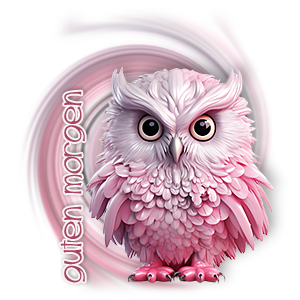
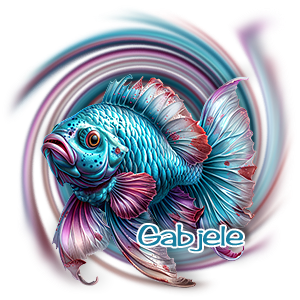
Signatur Twirl Mini |
|
|
| Das Tutorial ist recht einfach, Grundkenntnisse mit den Werkzeugen und Bordmitteln von PS werden aber vorausgesetzt. |
Für dieses Tutorial brauchst du:
- Photoshop, egal welche Version.
- ein freigestelltes Motiv ohne Hintergrund, z.B. ein Figürchen, ein Blumensträußchen oder andere schöne Motive
|
Schritt 1:
Öffne dein Motiv in PS |
Schritt 2:
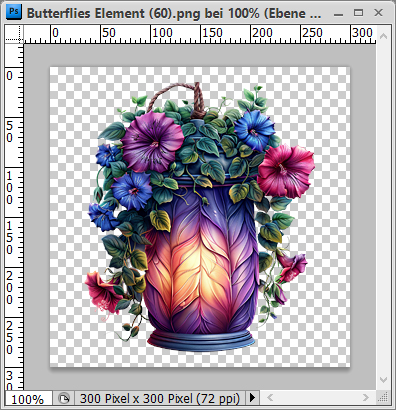
Verkleinere es auf 300 Pixel Höhe. Ich habe hier ein Motiv aus dem KI-Kit "Butterflies" von Adrienne's Designs verwendet: |
|
Schritt 3:
Dupliziere die Ebene und mach sie zunächst mal unsichtbar (durch Anklicken des Augen-Symbols vor der Ebene im Ebenenmanager). |
Schritt 4:
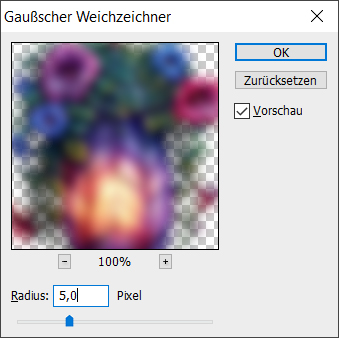
Gehe jetzt wieder auf die unterste Ebene und wende den Filter "Gaußscher Weichzeichner" an, also "Filter - Weichzeichnungsfilter - Gaußscher Weichzeichner" mit dieser Einstellung: |
|
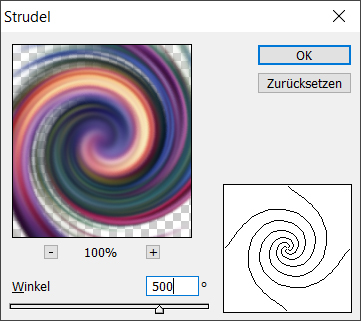
Danach folgt der Filter "Strudel", also "Filter - Verzerrungsfilter - Strudel" mit dieser Einstellung: |
|
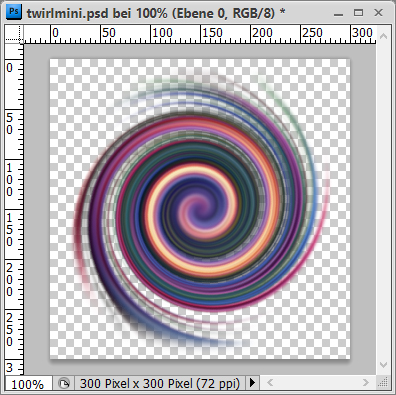
| Wiederhole den Strudel-Effekt noch einmal. Bei mir sieht das jetzt so aus: |
|
| Stelle im Ebenenmanager die Deckkraft dieser Ebene auf 60 %. |
Schritt 5:
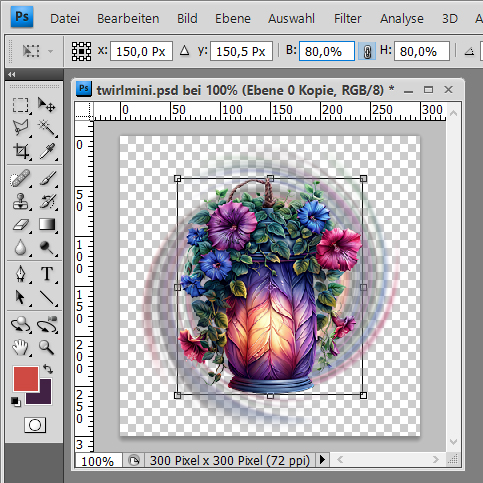
Stelle nun die obere Ebene mit deinem Motiv wieder sichtbar und verkleinere die Ebene auf 80 %, also "Bearbeiten - Transformieren - Skalieren" mit dieser Einstellung: |
|
Ggf. musst du nun dein Motiv etwas schärfen.
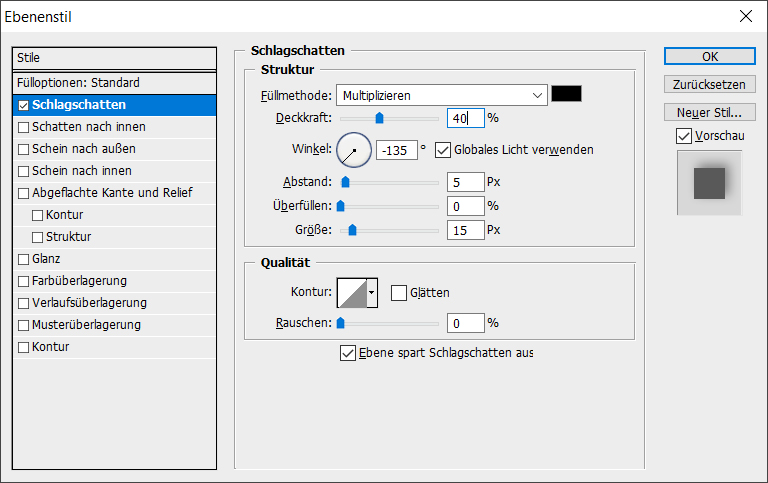
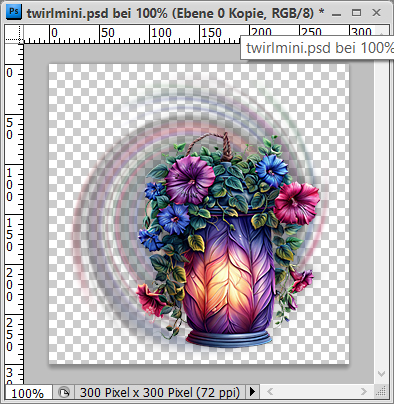
Verschiebe es dann so ein klein wenig nach rechts unten, so dass es auf dem unteren Teil des Strudels aufsitzt und vergib ihm einen leichten Schlagschatten, damit es sich etwas vom Hintergrund abhebt, etwa so: |
|
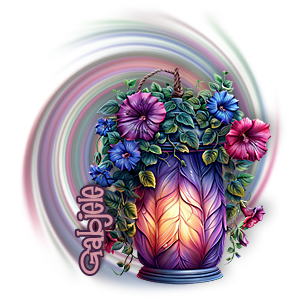
| Mein Motiv sieht jetzt so aus: |
|
Schritt 6:
Jetzt fehlt noch der Schriftzug. Wenn du dein Minitag als Signatur verwenden möchtest, dann schreibst du deinen Namen drauf. ansonsten eben den Text ganz nach deinem Wunsch. Du kannst den Schriftzug auch gestalten, wie du möchtest. Ich habe meinen Namen wie folgt gestaltet:
- Schrift "Mandingo" mit 36 Px in einer helleren Farbe aus dem Motiv
- Schriftzug einmal um 90° gegen den Uhrzeigersinn gedreht
- Ebenenstil "Kontur" nach außen 2 Px in einer dunklen Farbe aus dem Motiv
- Ebenenstil "Schlagschatten" wie oben aber Deckkraft 30 %, Größe 5 Px
|
| Jetzt kannst du dein Minitag als png-Datei (PNG-24) abspeichern. |
|
| Hier noch ein paar andere Beispiele: |
|
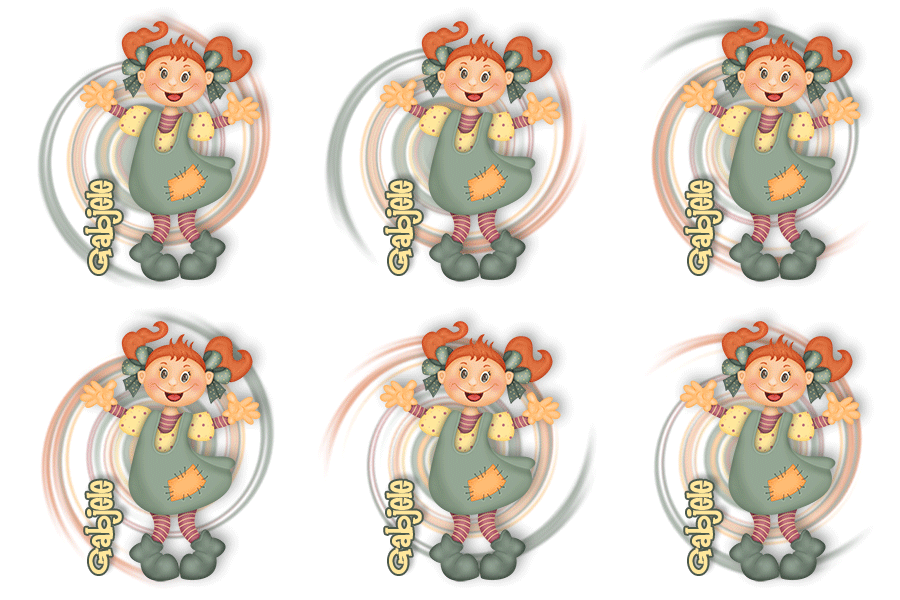
Und wer mag, kann die Spirale auch noch animieren, wie ich es hier mit dieser Figur gemacht habe, die wir bei Wondertalk ausgearbeitet haben. Bei der Animation habe ich die Spirale siebenmal dupliziert und je Frame um 45° gedreht. Als Dauer für die Animation habe ich 0,2 Sekunden je Frame gewählt.
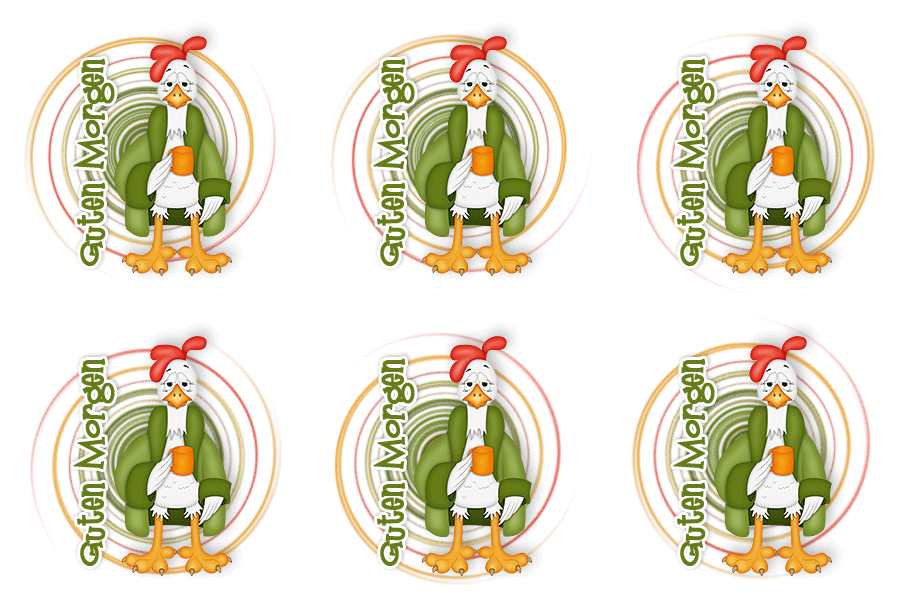
Hein, das fantastische Huhn von Wondertalk, hatte eine ziemlich harte Nacht. Bei ihm dreht sich alles noch in doppelter Geschwindigkeit.
Du weißt nicht, wie man Animationen mit Photoshop erstellt? Dann melde dich doch gerne bei Wondertalk an. Dort kannst du einen Animationskurs belegen. |