Signatur Polaroid
|
|
|
| Das Tutorial ist recht einfach, Grundkenntnisse mit den Werkzeugen und Bordmitteln von PS werden aber vorausgesetzt. |
Für dieses Tutorial brauchst du:
- Photoshop, egal welche Version. Geschrieben habe ich dieses Tutorial mit PS CS6 aber auch mit PS CC durchgearbeitet.
Anmerkung: Die gestrichelte Kontur in Schritt 6 funktioniert erst ab PS CS6. Wer mit älteren Versionen arbeitet, muss da leider den umständlichen Weg über das Befüllen einer Pfadkontur mit einem Pinsel gehen, der vorher auf die Form einer gestrichelten Linie gebracht wurde.
Oder aber der kleinen Ebene mit dem Ebenenstil Kontur eine dezente Kontur geben.
- ein freigestelltes Motiv ohne Hintergrund, z.B. ein Figürchen, ein Blumensträußchen oder andere schöne Motive
- ein schönes Hintergrundbild passend zum Motiv
Ich verwende hier Motiv und Hintergrundbild aus dem Kit "Romantic Day" von Adrienne's Designs
|
Schritt 1:
Öffne dein Hintergrundbild und Motiv in Photoshop.
Suche dir als Vordergrundfarbe eine dunklere Farbe aus dem Hintergrundbild und als Hintergrundfarbe eine hellere Farbe ebenfalls aus dem Hintergrundbild.
|
Schritt 2:
Das Hintergrundbild müssen wir auf eine Größe von 280 x 240 Pixel bringen. Ich verkleinere mir dazu das quadratische Hintergrundbild auf 280 x 280 Pixel und verwende dann das Freistellungswerkzeug, um die Höhe auf 240 Pixel zu beschneiden. |
Schritt 3:
Mit Doppelklick in die Hintergrundebene im Ebenenmanager verwandle ich den Hintergrund in eine Ebene.
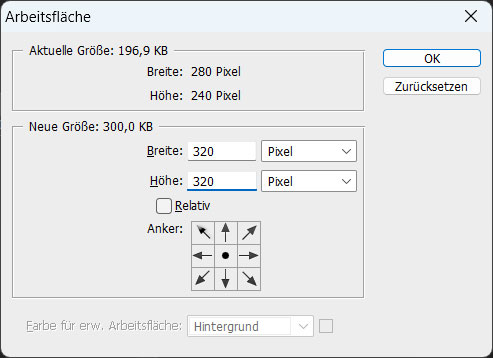
Über "Bild - Arbeitsfläche" ändere ich die Größe der Leinwand auf 320 x 320 Pixel: |
|
Schritt 4:
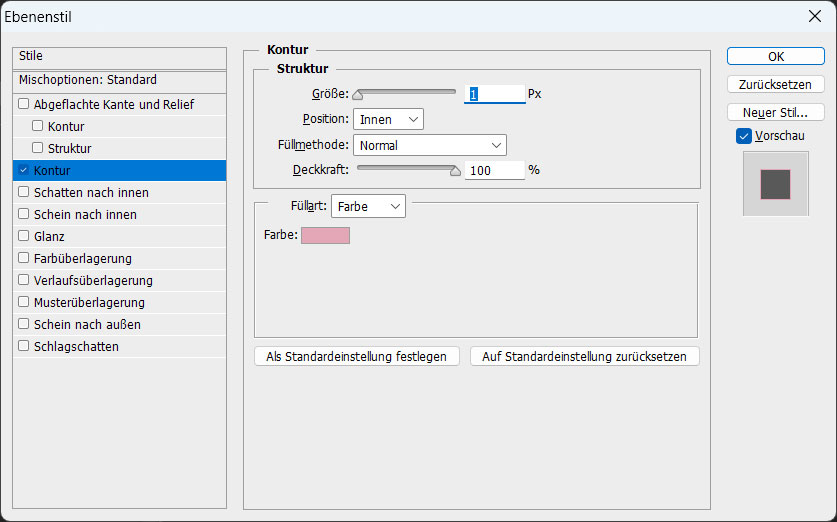
Im Ebenenmanager erstelle ich unter der Ebene mit dem Hintergrundbild eine neue Ebene, die ich weiß fülle. Dieser weißen Hintergrundebene vergebe ich nun den Ebenenstil "Kontur" mit der Hintergrundfarbe und dieser Einstellung: |
|
Schritt 5:
Im Ebenenmanager aktiviere ich jetzt die Ebene mit dem Hintergrundbild. Es liegt noch mittig in der Arbeitsfläche. Ich möchte es aber so nach oben verschieben, dass der weiße Rand oben genauso breit ist wie rechts und links.
Da die Gesamtbreite meiner Arbeitsfläche 320 Pixel beträgt und das Hintergrundbild 280 Pixel groß ist, sind die Ränder rechts und links je 20 Pixel breit.
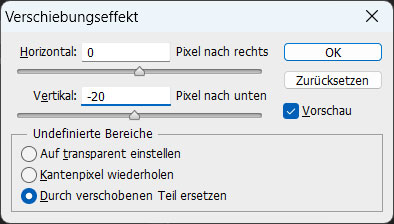
Die Arbeitsfläche ist auch 320 Pixel hoch, das Hintergrundbild 240 Pixel hoch, d.h. die Ränder oben und unten sind zusammen 80 Pixel hoch und zwar oben und unten jeweils 40 Pixel. D.h. ich muss das Hintergrundbild um 20 Pixel hochschieben, was ich mit dem Verschiebungseffekt erledige (Filter - Sonstige Filter - Verschiebungseffekt): |
|
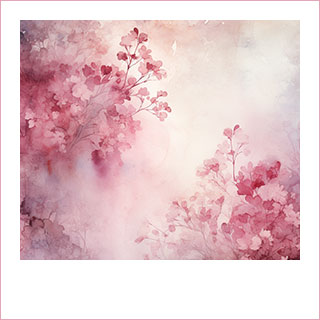
| Jetzt liegt das Hintergrundbild genau richtig: |
|
Schritt 6:
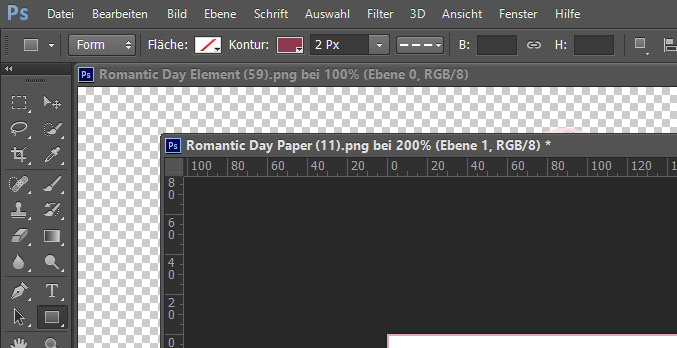
Jetzt möchte ich noch eine schöne gestrichelte Linie um das Hintergrundbild ziehen. Das geht am einfachsten mit dem Rechteck-Werkzeug. Mit dem Navigator vergrößere ich mir die Ansicht meiner Grafik auf 200 %. Dann aktiviere ich das Rechteck-Werkzeug. In der Eigenschaftsleiste verwende ich die nachstehend gezeigten Einstellungen:
- vorne habe ich "Form" ausgewählt
- die Fläche bekommt keine Farbe, daher habe ich hier das weiße Feld mit dem roten Strich ausgewählt
- für die Kontur gebe ich meine Vordergrundfarbe ein und zwar mit einer Stärke von 2 Pixel
- als Linienstil wähle ich die gestrichelte Linie aus
|
|
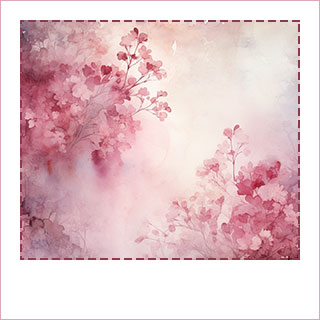
| Ich erstelle im Ebenenmanager eine neue Ebene über dem Hintergrund. Auf der setze ich die Maus links oben am Hintergrundbild an und ziehe die Rechteckform in die Ecke rechts unten, und dann sieht meine Grafik so aus: |
|
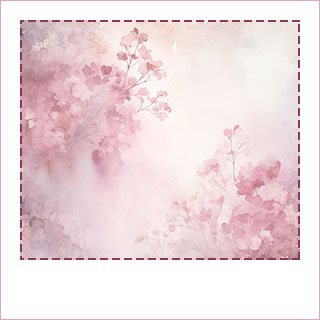
| Mir fällt jetzt auf, dass mein Hintergrundbild fast etwas zu kräftig ist. Also gehe ich im Ebenenmanager auf die Deckkraft und ändere sie auf 60 % - das ist aber etwas, was ganz von deinem Hintergrundbild abhängt. So sieht es nach dieser Korrektur aus: |
|
Schritt 7:
Mit der Transformationssteuerung (aktiviertes Verschieben-Werkzeug mit Häkchen bei "Transformationssteuerung" und aktiviertem Kettenglied für das Erhalten des Seitenverhältnisses) verkleinere ich nun das Motiv auf 240 Pixel Höhe. Das muss nun über den Scharfzeichnungsfilter etwas geschärft werden.
Mit Drag and Drop ziehe ich jetzt das Motiv vor meinen Hintergrund: |
|
Das Motiv bekommt nun noch den Ebenenstil "Schlagschatten" mit dieser Einstellung:
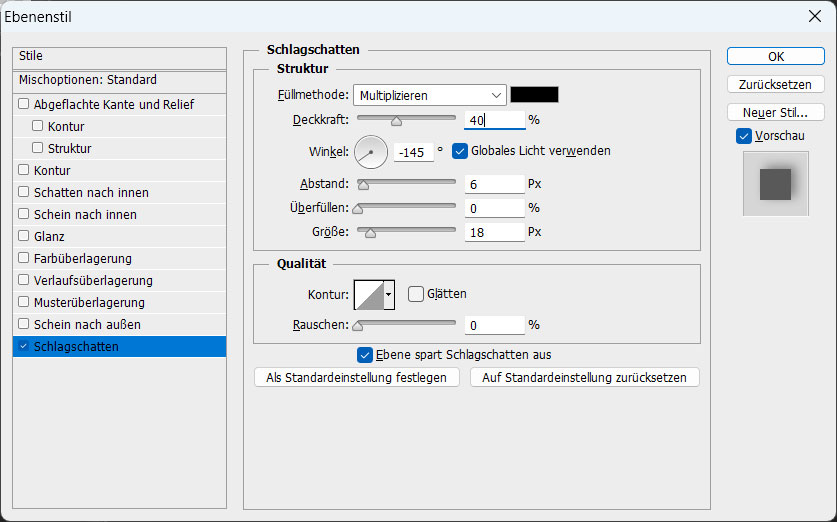
|
Schritt 8:
Jetzt kannst du noch deinen Schriftzug nach deinem Wunsch gestalten. Ich habe folgende Einstellungen verwendet:
- Schrift "Mandingo" mit 40 Pixel in der dunklen Vordergrundfarbe
- Ebenenstil "Kontur nach außen 3 Pixel in weiß"
- Ebenenstil "Schlagschatten" wie oben aber bei der Größe nur 5 Px
|
Fertig ist die Signatur.
Ich hoffe, das Tutorial hat dir Spaß gemacht. Hier sind noch ein paar Beispiele: |
|
|