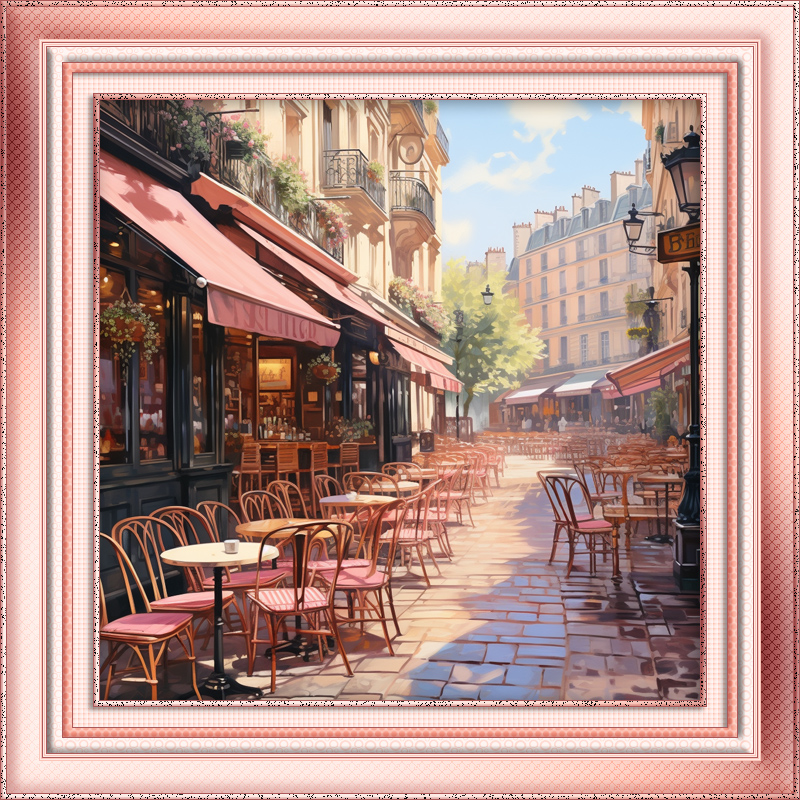
Summer Frame
|
|
|
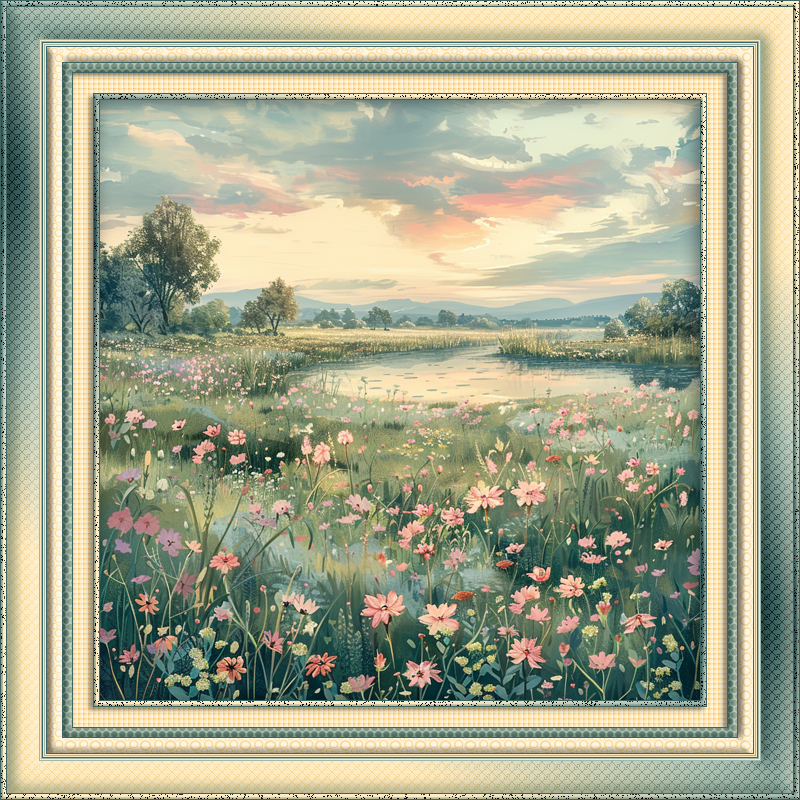
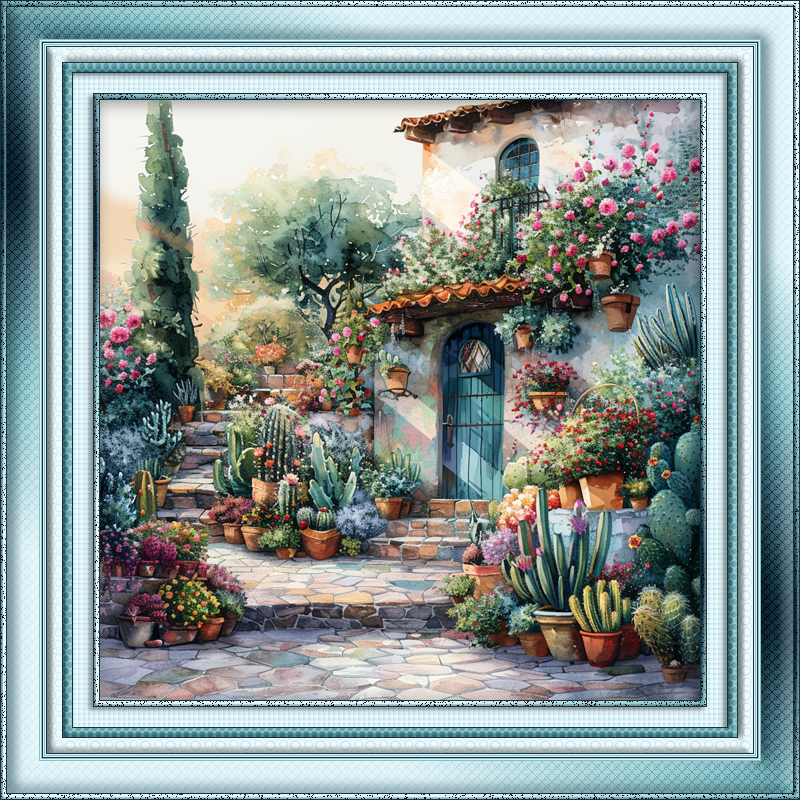
Dieses Tutorial eignet sich für rechteckige und quadratische Bilder. Meine liebe Forumsfreundin Anne bei Wondertalk hat bei einer Aktion einen ähnlichen Rahmen erstellt. Mir hat diese Stilrichtung sehr gut gefallen und so habe ich einen eigenen Rahmen erstellt und die Vorgehensweise aufgeschrieben. Der Rahmen soll dezent wirken, was zum einen durch die kleinen Muster erreicht wird aber zum anderen auch durch helle, dezente Pastellfarben.
Das Tutorial ist nicht für Anfänger geeignet. Grundkenntnisse im Gebrauch mit den Bordmitteln von PS sollten vorhanden sein. |
Für dieses Tutorial brauchst du:
- Photoshop. Erarbeitet wurde das Tutorial mit Photoshop CS6, getestet mit Photoshop CS2, CS4 und CC für MacOS
- ein farblich dezentes Bild mit mindestens 600 Pixel an der längsten Kante, das du einrahmen möchtest. Die Endgrafik hat dann 800 Pixel an der längsten Kante. Ich verwende hier ein KI-generiertes Bild von Adrienne's Designs
- mein Material, kannst du hier downloaden (die Muster "Jalousie hoch", "Jalousie breit", "Ringelmuster", "Polkadot klein" und "Muster 16")
Bei der PS CC-Version kann man bei Musterüberlagerungen Winkel einstellen, in welchem das Muster stehen soll. Bei den alten Versionen funktioniert das nicht, deshalb ist in meiner Sammlung das Jalousie-Muster einmal im Querformat und einmal im Hochformat enthalten, weil beide Formate benötigt werden.
- wenn du es eilig hast, kannst du auch meine Aktion verwenden, die du hier downloaden kannst. Lies dir bitte in diesem Fall bevor du anfängst die in der ZIP-Datei enthaltene Information durch.
|
Ein paar Vorbereitungen musst du treffen, bevor du mit dem Rahmen anfangen kannst. |
- Entzippe die ZIP-Datei mit meinem Material, importiere die Muster in deine Mustersammlung und öffne dein Bild in Photoshop
- Suche dir aus deinem Bild eine sehr helle Vordergrundfarbe (am besten eignet sich hier ein warmes, sehr helles Beige) und eine dunkle Hintergrundfarbe. Zusätzlich brauchst du noch eine dazu passende mittlere, dezente Farbe, deren Hexadezimalcode du dir aufschreiben musst oder du erstellst dir eine kleine Leinwand damit, von der du dir die Farbe bei Bedarf mit der Pipette holen kannst. Das sind die Farben, die ich hier verwendet habe:

-
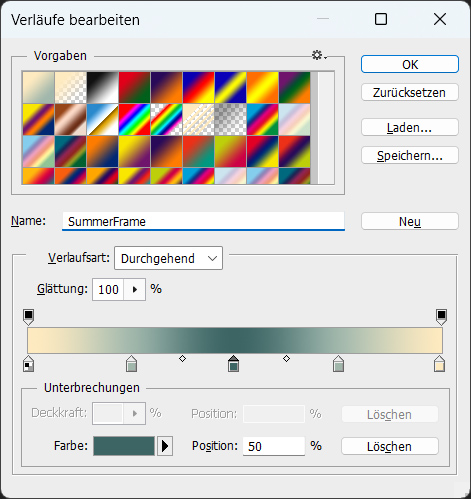
Erstelle dir dann aus diesen drei Farben einen Farbverlauf mit
- der Vordergrundfarbe auf den Positionen 0 und 100
- der Hintergrundfarbe auf Position 50 und
- der Zusatzfarbe auf den Positionen 25 und 75
- Vergib dann einen Namen für den Farbverlauf und speichere ihn über den Button "Neu". So sieht das bei mir aus:
|
|
Schritt 1:
Verkleinere dein Bild auf 600 Pixel an der längsten Seite. Ggf. musst du dein Bild jetzt etwas schärfen.
|
Schritt 2:
Verwandle die Hintergrundebene durch Doppelklick im Ebenenmanager
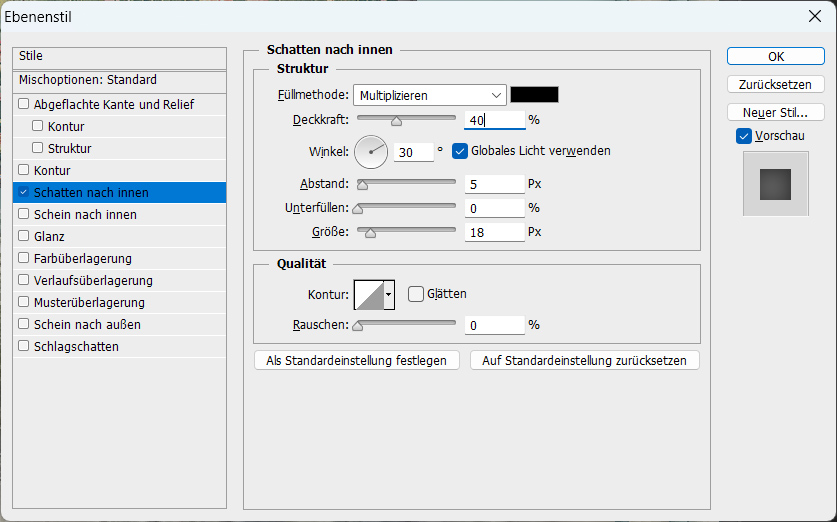
in eine normale Ebene. Jetzt vergibst du deinem Bild den nachstehenden Schatten nach innen:
|
|
Schritt 3:
Jetzt folgt ein Rechtsklick in die Ebene im Ebenenmanager. Reduziere die Ebene auf die Hintergrundebene.
|
Schritt 4:
Erweitere die Leinwand um 2 pixel relativ in der Hintergrundfarbe.
|
Schritt 5:
Gleich danach erweiterst du die Leinwand nochmals und zwar um 10 Pixel in der Vordergrundfarbe.
|
Schritt 6:
Markiere den hellen Rahmen mit dem Zauberstab (Toleranz 0). Über "Ebene - Neu - Ebene durch Kopie" erstellst du eine neue Ebene, die nur diesen Rahmen enthält. |
Schritt 7:
Dieser Ebene vergibst du nun deinen Farbverlauf mit diesen Einstellungen: |
|
| einen Schein nach innen mit diesen Einstellungen: |
|
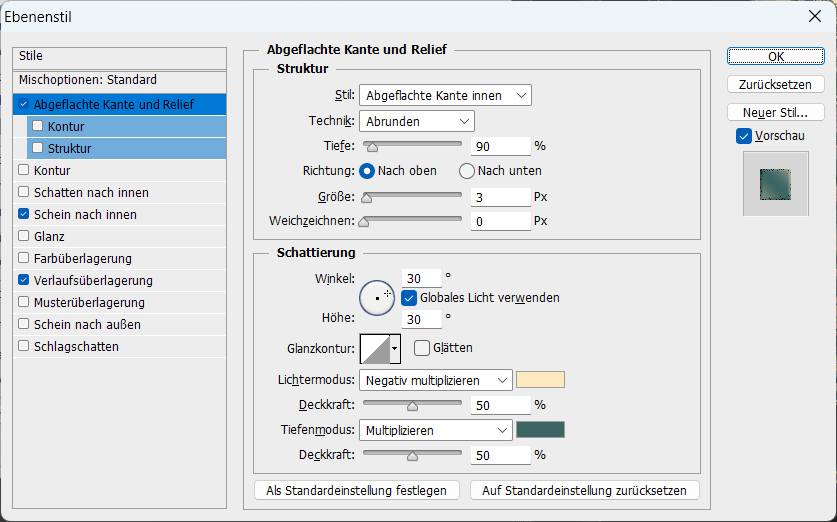
und eine Abgeflachte Kante und Relief mit diesen Einstellungen (achte unten beim Lichter- und Tiefenmodus auf die Vordergrundfarbe und die Hintergrundfarbe): |
|
Schritt 8:
Reduziere nun alle Ebenen auf die Hintergrundebene (Maustaste rechts in die Ebene im Ebenenmanager - Auf Hintergrundebene reduzieren).
|
Schritt 9:
Wiederhole Schritt 4 (Leinwanderweiterung 2 Pixel in der Hintergrundfarbe).
|
Schritt 10:
Erweitere nun die Arbeitsfläche um 40 Pixel relativ in der Vordergrundfarbe. Markiere auch diesen Rahmen mit dem Zauberstab und erstelle eine neue Ebene durch Kopie der Auswahl.
|
Schritt 11:
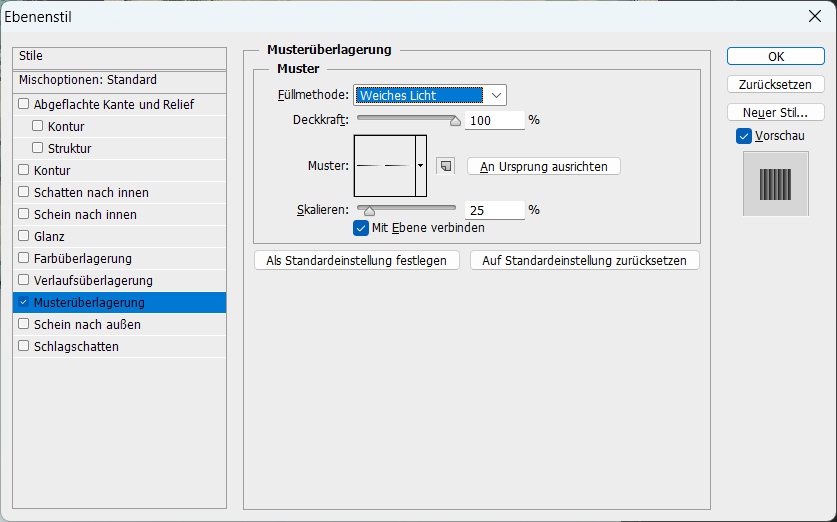
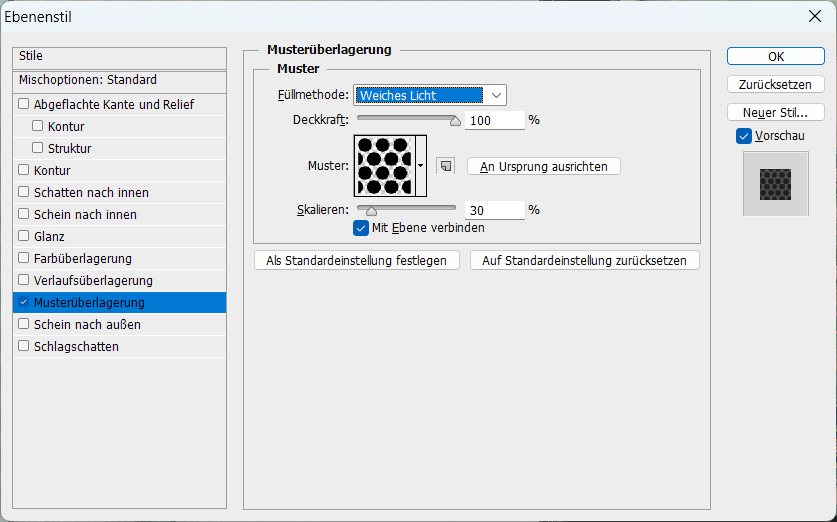
Dieser Rahmen bekommt nun den Ebenenstil "Musterüberlagerung" mit dem von mir mitgelieferten Muster "Jalousie breit" mit diesen Einstellungen: |
|
| Binde dann diesen Ebenenstil ein (entweder durch Mausklick rechts im Ebenenmanager und "Ebenenstil rastern" oder bei älteren CS-Versionen, indem du eine leere Ebene darunterlegst und dann diese beiden Ebenen miteinander auf eine Ebene reduzierst) und vergib denselben Ebenenstil nochmal mit dem mitgelieferten Muster "Jalousie hoch" (bei PS CC kannst du "Jalousie breit" nehmen und den Winkel entsprechend ändern). |
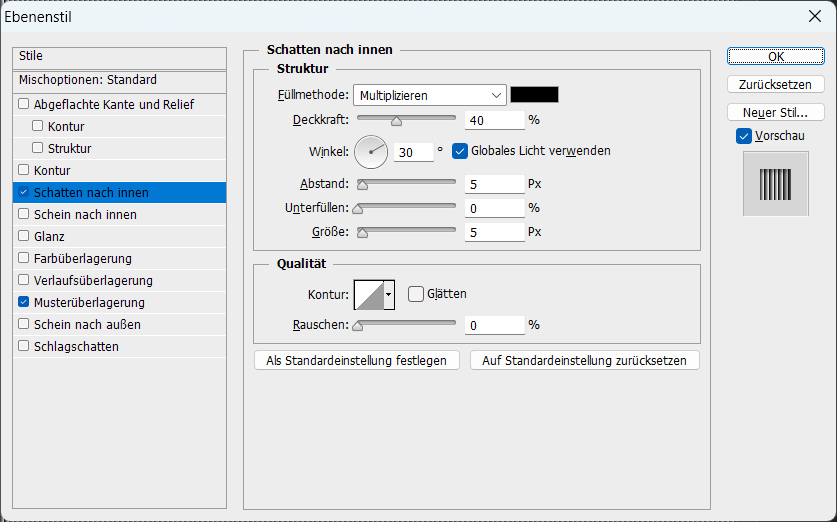
| Dazu kommt noch ein Schatten nach innen mit diesen Einstellungen: |
|
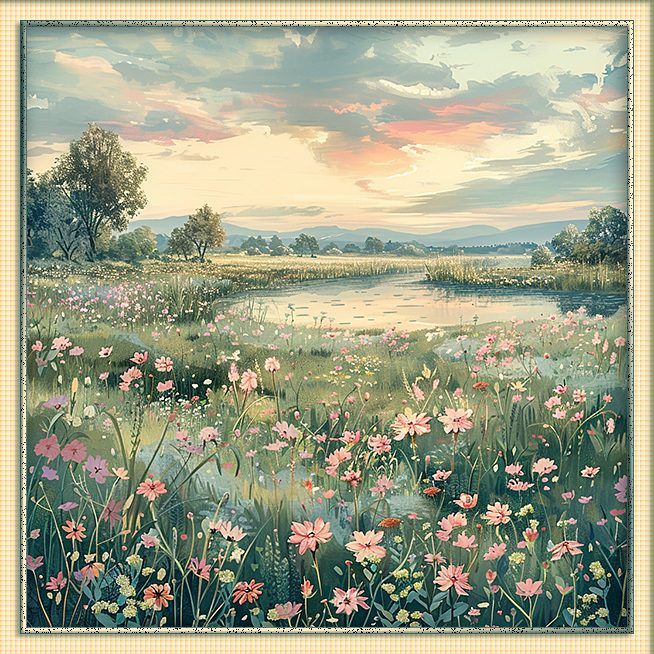
| Bei mir sieht das jetzt so aus: |
|
Schritt 12:
Reduziere die Ebenen auf die Hintergrundebene.
|
Schritt 13:
Wiederhole Schritt 4 (Leinwanderweiterung 2 Pixel in der Hintergrundfarbe).
|
Schritt 14:
Erweitere die Leinwand um 18 Pixel in der Zusatzfarbe.
|
Schritt 15:
Markiere den Rahmen mit dem Zauberstab und erstelle eine neue Ebene durch Kopie der Auswahl.
|
Schritt 16:
Dieser Rahmen bekommt zunächst eine Musterüberlagerung mit dem Polka Dot Muster mit diesen Einstellungen: |
|
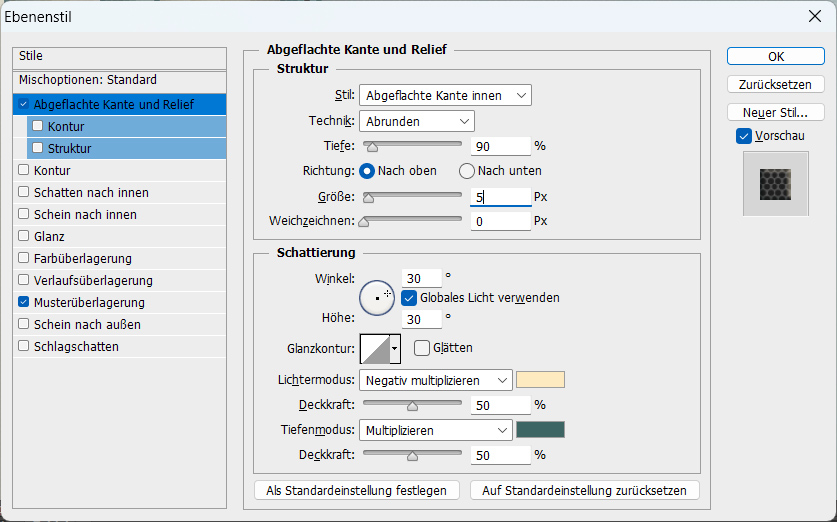
| und eine Abgeflachte Kante und Relief mit diesen Einstellungen (achte wieder auf die Farben bei Lichter- und Tiefenmodus): |
|
Schritt 17:
Reduziere die Ebenen auf die Hintergrundebene. |
Schritt 18:
Wiederhole Schritt 4 (Leinwanderweiterung 2 Pixel in der Hintergrundfarbe).
|
Schritt 19:
Erweitere jetzt die Leinwand um 30 Pixel in der Vordergrundfarbe, markiere diesen Rahmen mit dem Zauberstab und erstelle eine neue Ebene durch Kopie der Auswahl. |
Schritt 20:
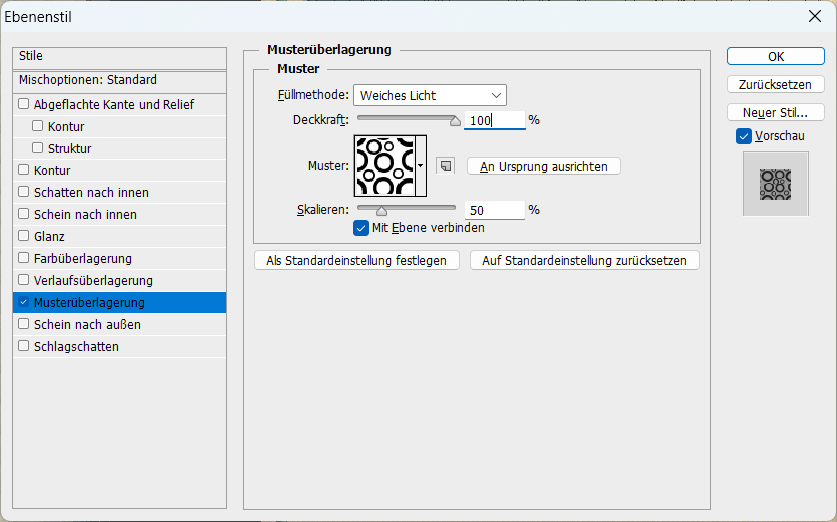
Der Rahmen bekommt nun eine Musterüberlagerung mit dem Kringelmuster mit diesen Einstellungen: |
|
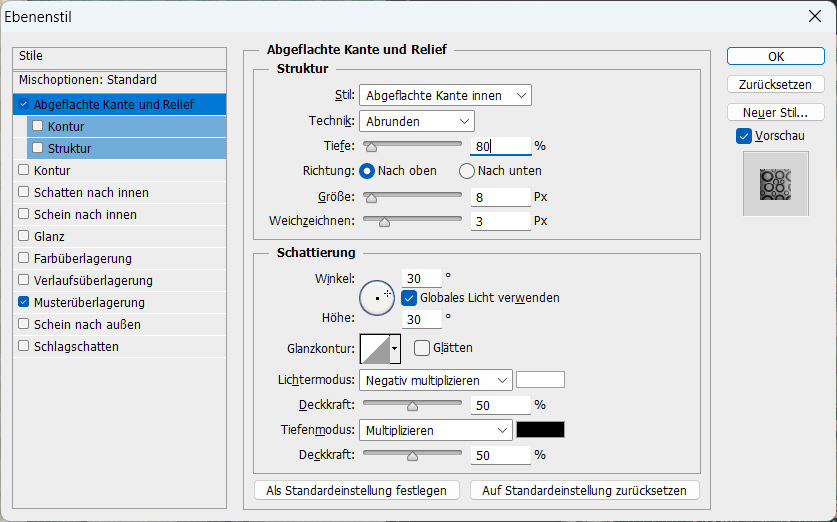
| und eine Abgeflachte Kante und Relief mit diesen Einstellungen (Achtung: beim Lichtermodus und Tiefenmodus jetzt Weiß und Schwarz verwenden): |
|
Schritt 21:
Reduziere die Ebenen auf die Hintergrundebene. |
Schritt 22:
Und nun wird die Leinwand ein paar Mal erweitert und zwar wie folgt:
- 2 Pixel in der Hintergrundfarbe
- 2 Pixel in der Vordergrundfarbe
- 2 Pixel in der Zusatzfarbe
- 2 Pixel in der Vordergrundfarbe
- 2 Pixel in der Hintergrundfarbe
- 2 Pixel in der Zusatzfarbe
- 2 Pixel in der Vordergrundfarbe
- 2 Pixel in der Zusatzfarbe
|
Schritt 23:
Erweitere die Leinwand um 64 Pixel in der Hintergrundfarbe, markiere diesen Rahmen mit dem Zauberstab und erstelle eine neue Ebene durch Kopie der Auswahl. |
Schritt 24:
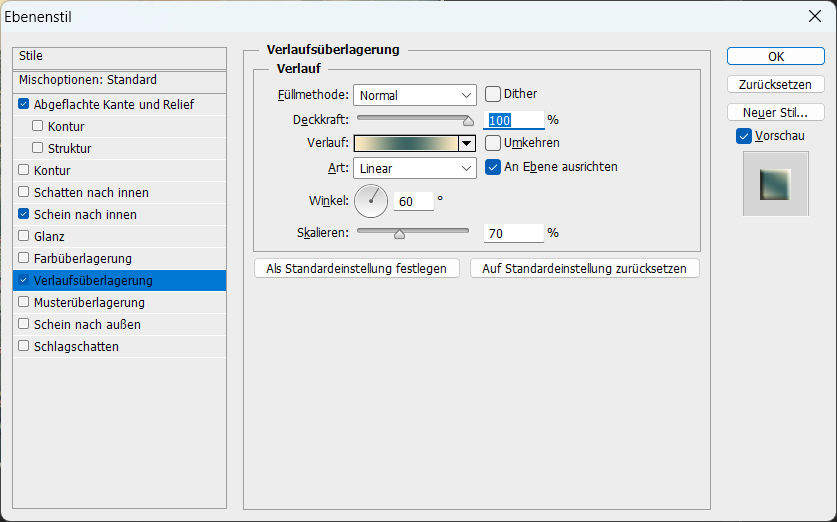
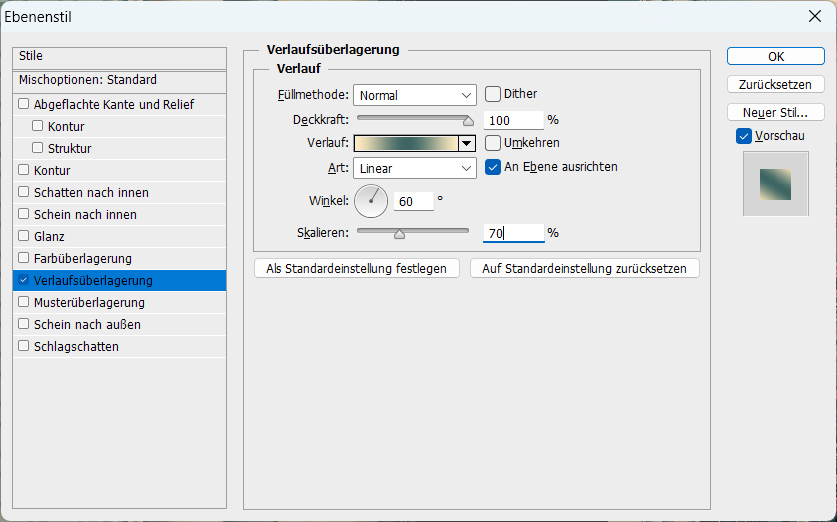
Dieser Rahmen bekommt nun eine Verlaufsüberlagerung mit deinem Farbverlauf mit diesen Einstellungen:
|
|
Binde dann diesen Ebenenstil ein (entweder durch Mausklick rechts im Ebenenmanager und "Ebenenstil rastern" oder bei älteren CS-Versionen, indem du eine leere Ebene darunterlegst und dann diese beiden Ebenen miteinander auf eine Ebene reduzierst.
Dann bekommt der Rahmen noch
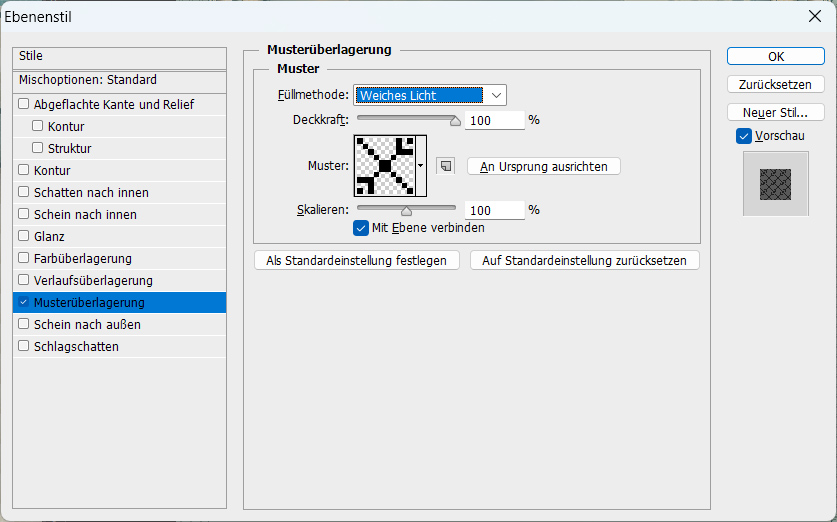
eine Musterüberlagerung mit dem Muster 16 mit diesen Einstellungen: |
|
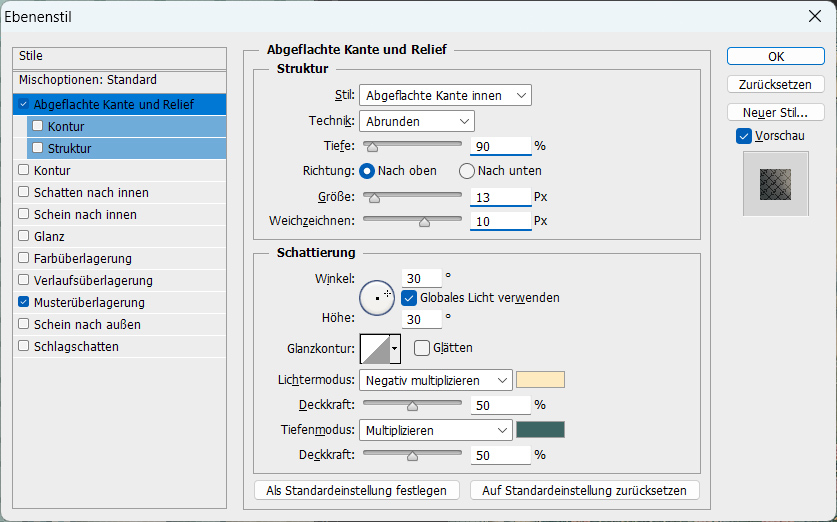
| und eine Abgeflachte Kante und Relief, wieder mit der Vordergrund- und der Hintergrundfarbe: |
|
Schritt 25:
Reduziere die Ebenen auf die Hintergrundebene.
|
Schritt 26:
Wiederhole jetzt nun die Schritte 4 bis 9 und fertig ist dein Rahmen. |
| Hier noch ein paar andere Beispiele: |
|
|