Gold Rush Frame
|
|
|
Dieses Tutorial eignet sich für rechteckige und quadratische Bilder.
Das Tutorial ist nicht für Anfänger geeignet. Grundkenntnisse im Gebrauch mit den Bordmitteln von PS sollten vorhanden sein. |
Für dieses Tutorial brauchst du:
- Photoshop. Erarbeitet wurde das Tutorial mit Photoshop CS4, getestet mit Photoshop CS2, CS6 und CC für MacOS
- ein Bild mit mindestens 550 Pixel an der längsten Kante, das du einrahmen möchtest. Ich verwende hier ein mit KI generiertes Bild
- meine Maske, kannst du hier downloaden (die Maske ist quadratisch, für ein rechteckiges Bild kannst du sie aber einfach anpassen)
- wenn du es eilig hast, kannst du auch meine Aktion verwenden, die du hier für Photoshop CS2 bis CS6 downloaden kannst.
Und hier findest du die Aktion für die neueste PS CC-Version.
Lies dir bitte auf jeden Fall bevor du anfängst die in den ZIP-Dateien enthaltene Information durch.
|
Ein paar Vorbereitungen musst du treffen, bevor du mit dem Rahmen anfangen kannst. |
- Entzippe die ZIP-Datei mit der Maske und öffne sie in Photoshop.
- Suche dir aus deinem Bild nun eine helle, eine mittlere und eine dunkle Farbe (oder suche dir drei Farben, die sich für einen Goldverlauf eignen). Notiere dir den Hexadezimalcode der hellen Farbe.
Meine Farben sind
hell #efd289, mittel #a47235 für die Vordergrundfarbe und #27190c für die Hintergrundfarbe
-
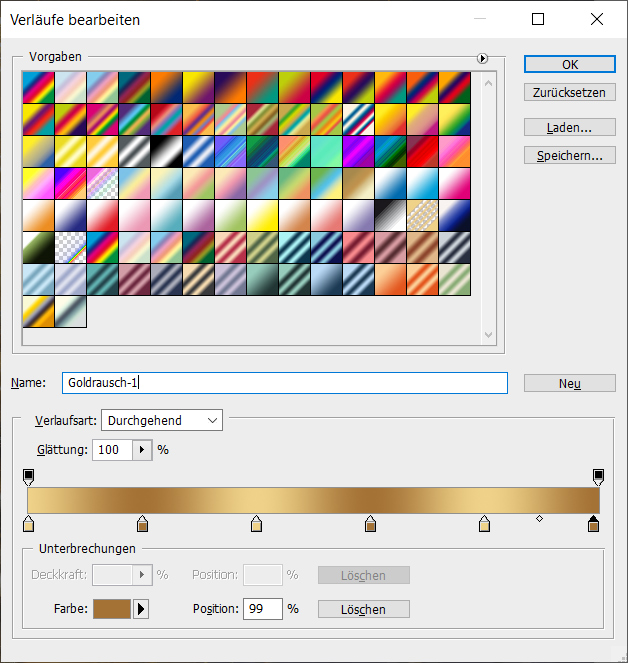
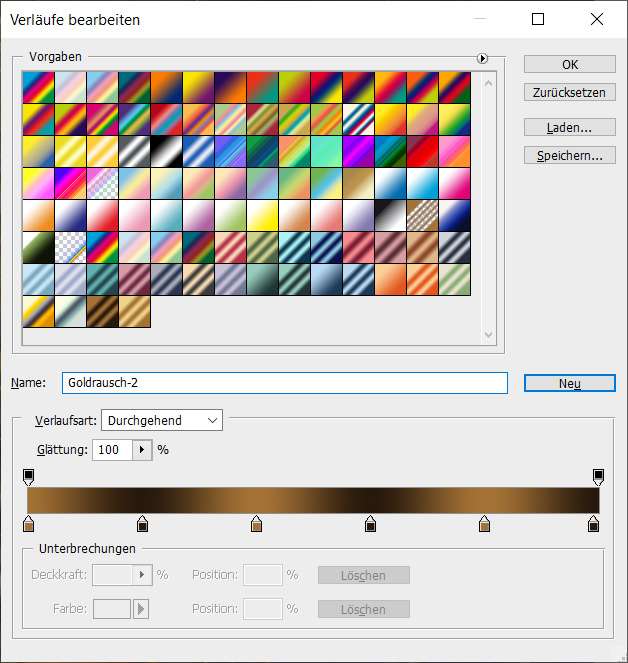
Erstelle dir dann zwei Farbverläufe. Den ersten aus der hellen und mittleren Farbe und den zweiten aus der mittleren und der dunklen Farbe. Die Farbverläufe sollen mehrfache Wiederholungen haben. Die jeweils hellere Farbe sitzt bei den Positionen 0, 40 und 80, die jeweils dunklere Farbe auf den Positionen 20, 60 und 100. Vergib jeweils einen Namen für die Farbverläufe und speichere sie über den Button "Neu". So sollen die Verläufe dann aussehen:
|
Schritt 1:
Öffne dein Bild. |
Schritt 2:
Verkleinere dein Bild auf 550 Pixel an der längsten Seite. Ggf. musst du dein Bild jetzt etwas schärfen. |
Schritt 3:
Verwandle die Hintergrundebene durch Doppelklick im Ebenenmanager
in eine normale Ebene. Jetzt vergibst du deinem Bild den nachstehenden Schatten nach innen:
|
|
Schritt 4:
Jetzt folgt ein Rechtsklick in die Ebene. Reduziere die Ebene auf die Hintergrundebene. |
Schritt 5:
- Stelle die Vordergrundfarbe auf die mittlere Farbe und die Hintergrundfarbe auf die dunkle Farbe.
- Erweitere die Leinwand um 2 Pixel relativ in der dunklen Farbe, also der Hintergrundfarbe.
|
|
Schritt 6:
- Erweitere die Leinwand um 4 Pixel relativ in der mittleren Farbe, also der Vordergrundfarbe.
- Aktiviere den Zauberstab und stelle oben bei Toleranz 0 ein.
- Zoome dein Bild über den Navigator größer und markiere den Rahmen mit dem Zauberstab
- Ebene - Neu - Ebene durch Kopie
- Vergib dieser Ebene eine Verlaufsüberlagerung mit Farbverlauf 1 mit dieser Einstellung:
|
|
- Reduziere die Ebenen auf die Hintergrundebene
|
Schritt 7:
Erweitere die Leinwand um 2 Pixel relativ in der dunklen Farbe, also der Hintergrundfarbe.
|
Schritt 8:
- Erweitere die Leinwand um 100 Pixel relativ in deiner hellsten Farbe, bei mir ist das #efd289
- Markiere den Rahmen mit dem Zauberstab.
- Filter - Sonstige Filter - Verschiebungseffekt um jeweils 50 % horizontal und vertikal. Mein Bild ist quadratisch und hat die Abmessungen 658 x 658 Pixel, also habe ich jeweils 329 Pixel gewählt:
|
|
- Filter - Weichzeichnungsfilter - Radialer Weichzeichner mit dieser Einstellung:
|
|
- Ebene - Neu - Ebene durch Kopieren
- Ebene duplizieren
- Gehe im Ebenenmanager wieder eins tiefer, auf Ebene 1 und vergib dieser Ebene die Verlaufsüberlagerung aus Schritt 6.
- Binde den Ebenenstil ein (bei PS CC durch Mausklick rechts in die Ebene und "Ebenenstil rastern", bei allen älteren Versionen musst du eine leere Ebene unter die Ebene mit dem Ebenenstil legen und diese beiden Ebenen dann miteinander verbinden).
- Aktiviere dann die oberste Ebene (Ebene 1 Kopie)
- Gehe nun zu der Maske und passe sie in der Größe ggf. an deine Grafik an. Ist deine Grafik nicht quadratisch, wird die Maske dabei ein wenig verzerrt, aber das stört überhaupt nicht.
- Kopiere die Maske (Auswahl - Alles auswählen / Bearbeiten - Kopieren)
- Gehe zurück zu deiner Grafik und füge die Maske ein (Bearbeiten - Einfügen). Sie liegt jetzt im Ebenenmanager ganz oben.
- Aktiviere das Register "Kanäle" und klicke unten auf das Symbol für "Kanal als Auswahl laden":
|
|
- Gehe zurück zum Register "Ebenen", mache die oberste Ebene mit der Maske unsichtbar und aktiviere die darunter liegende Ebene. Klicke dann unten auf das Symbol für "Ebenenmaske hinzufügen".
|
|
- Klicke mit der rechten Maustaste in die Ebenenmaskenminiatur und wähle "Ebenenmaske anwenden" aus:
|
|
- Klicke mit der rechten Maustaste in die Ebene und wähle "Mit darunter liegender auf eine Ebene reduzieren"
- Vergib der Ebene nun den Ebenenstil Schatten nach innen mit dieser Einstellung:
|
|
- Maustaste rechts in die Ebene - Auf Hintergrundebene reduzieren.
|
Schritt 9:
Wiederhole die Schritte 4 bis 7, also die Erweiterungen um 2 Pixel dunkel - 4 Pixel mit Farbverlauf - 2 Pixel dunkel. |
Schritt 10:
- Erweitere die Leinwand um 12 Pixel relativ in der Vordergrundfarbe
- Markiere den Rahmen mit dem Zauberstab
- Ebene - Neu - Ebene durch Kopieren
- Vergib der Ebene den Ebenenstil "Verlaufsüberlagerung" mit Farbverlauf 2 mit dieser Einstellung:
|
|
- Mausklick rechts in die Ebene - Auf Hintergrundebene reduzieren
|
Schritt 11:
Wiederhole die Schritte 4 bis 7, also die Erweiterungen um 2 Pixel dunkel - 4 Pixel mit Farbverlauf - 2 Pixel dunkel. |
Schritt 12:
Wiederhole Schritt 8 mit folgenden Änderungen:
- Erweiterung der Arbeitsfläche um nur 50 Pixel
- Beim Verschiebungseffekt passt du die Werte an die aktuellen Abmessungen deiner Grafik an (also jeweils 50 % horizontal und vertikal)
- Passe die Größe der Maske an die aktuellen Abmessungen deiner Grafik an.
|
Schritt 13:
Wiederhole die Schritte 4 bis 7, also die Erweiterungen um 2 Pixel dunkel - 4 Pixel mit Farbverlauf - 2 Pixel dunkel. |
Schritt 14:
Wiederhole Schritt 10. |
Schritt 15:
Wiederhole die Schritte 4 bis 7, also die Erweiterungen um 2 Pixel dunkel - 4 Pixel mit Farbverlauf - 2 Pixel dunkel. |
Schritt 16:
- Erweitere die Leinwand um 34 Pixel relativ in der Vordergrundfarbe.
- Markiere den Rahmen mit dem Zauberstab.
- Filter - Sonstige Filter - Verschiebungseffekt wieder um 50 % horizontal und vertikal
- Filter - Weichzeichnungsfilter - Gaußscher Weichzeichner mit dieser Einstellung:
|
|
- Ebene - Neu - Ebene durch Kopieren
- Vergib dieser Ebene den Schatten nach innen aus Schritt 8
- Mausklick rechts in die Ebene - auf Hintergrundebene reduzieren
|
Schritt 17:
Wiederhole ein letztes Mal die Schritte 4 bis 7, also die Erweiterungen um 2 Pixel dunkel - 4 Pixel mit Farbverlauf - 2 Pixel dunkel. |
Fertig ist dein Rahmen. Ich hoffe, das Tutorial hat dir Spaß gemacht.
Hier noch ein paar weitere Beispiele: |
|
|
|
|
|


