Signatur Polaroid
|
|
|
| Das Tutorial ist recht einfach, Grundkenntnisse mit den Werkzeugen und Bordmitteln von PSP werden aber vorausgesetzt. |
Für dieses Tutorial brauchst du:
- PaintShop Pro, egal welche Version. Geschrieben habe ich dieses Tutorial mit PSP X2
- ein freigestelltes Motiv ohne Hintergrund, z.B. ein Figürchen, ein Blumensträußchen oder andere schöne Motive
- ein schönes Hintergrundbild passend zum Motiv
Ich verwende hier Motiv und Hintergrundbild aus dem Kit "Winter Love" von Adrienne's Designs
|
Schritt 1:
Öffne dein Hintergrundbild und Motiv in PSP.
Stelle die Vordergrundfarbe auf weiß und für die Hintergrundfarbe suchst du dir eine helle Farbe aus dem Hintergrundbild. |
Schritt 2:
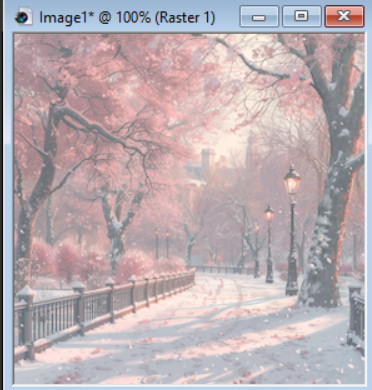
Das Hintergrundbild müssen wir auf eine Größe von 280 x 240 Pixel bringen. Ich verkleinere mir dazu das quadratische Hintergrundbild auf 280 x 280 Pixel und verwende dann das Beschnittwerkzeug und gebe bei den Eigenschaften oben die Breite 280 und die Höhe 240 ein, um die Höhe auf 240 Pixel zu beschneiden. Den Ausschnitt nehme ich dann mit der Maus und ziehe ihn so hin, bis mir der Ausschnitt gefällt.
Das Hintergrundbild ist mir zu dunkel, es soll dezent sein, um später nicht zuviel Unruhe in die Grafik zu bringen, wenn wir das Motiv und einen Schriftzug hinzufügen. Deshalb lege ich einfach eine neue Ebene über das Hintergrundbild, fülle diese mit weiß und stelle die Deckkraft dann auf 40 %.
Mein Hintergrundbild sieht jetzt so aus:
|
|
Schritt 3:
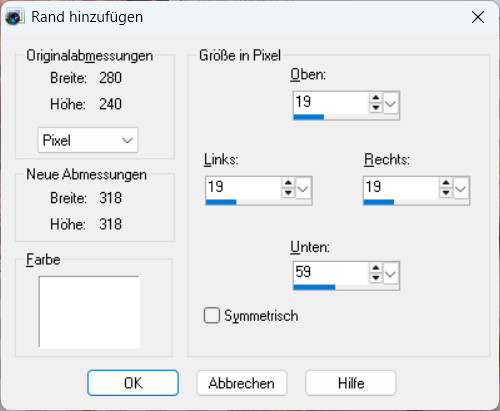
Über "Bild - Rand hinzufügen" erweitere ich die Leinwand nicht symmetrisch in weiß mit dieser Einstellung: |
|
Schritt 4:
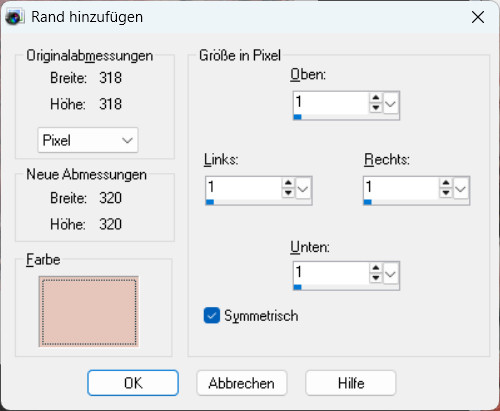
Die Leinwand hat nun eine Größe von 318 x 318 Pixel. Ich füge einen weiteren Rand hinzu, dieses Mal um jeweils 1 Pixel symmetrisch in der hellen Hintergrundfarbe, um der Leinwand eine kleine Kontur zu geben. |
|
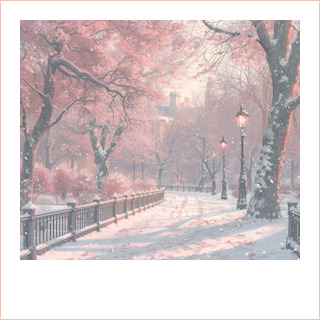
und dann sieht meine Grafik so aus: |
|
Schritt 5:
Jetzt möchte ich noch eine schöne gestrichelte Linie um das Hintergrundbild ziehen. Stelle nun deine Vordergrundfarbe auf eine schöne, dunkle Farbe aus dem Hintergrundbild oder deinem Motiv.
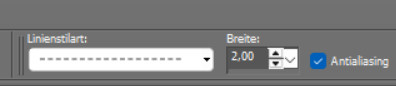
Das geht am einfachsten mit dem Rechteck-Werkzeug. Stelle deine Hintergrundfarbe auf "transparent", damit das Rechteck, das wir aufziehen, keine Füllung bekommt. Dann suchst du dir in der Eigenschaftsleiste bei der Linienart die Linie "Kurzer Strich" aus und stellst die Breite auf 2,0: |
|
Dann ziehst du mit der Maus ein Rechteck in genau der Größe vom Hintergrundbild auf. Du kannst die Ansicht etwas vergrößern, damit du das Rechteck sauber platzieren kannst. So sieht meine Grafik jetzt aus: |
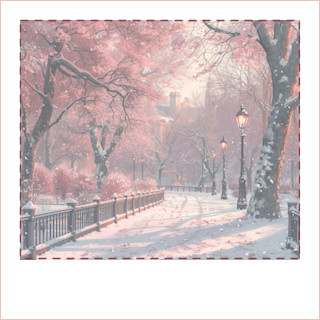
|
Schritt 6:
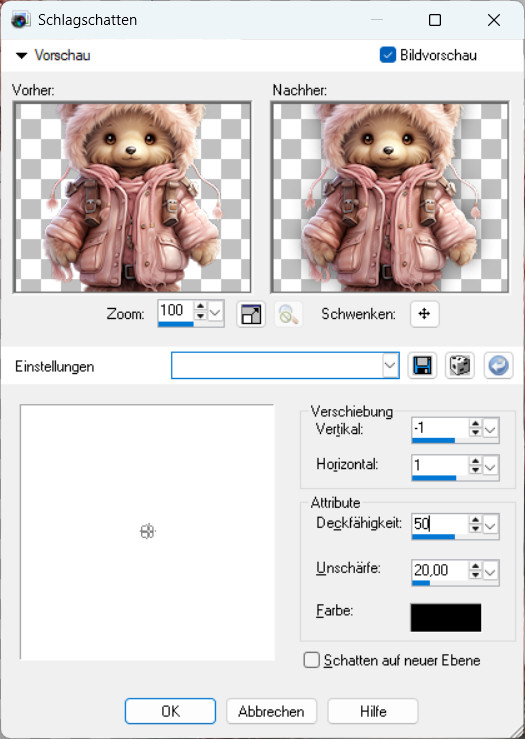
Jetzt fügen wir das Motiv ein. Verkleinere es aber zunächst auf 260 Pixel Höhe. Dann kannst du es kopieren und einsetzen und an einem schönen Platz in deiner Grafik platzieren. Du vergibst dem Motiv auf noch einen schönen Schlagschatten, z.B. diesen:
|
|
Schritt 8:
Jetzt kannst du noch deinen Schriftzug nach deinem Wunsch gestalten. Ich habe folgende Einstellungen verwendet:
- Schrift "Mandingo" mit 48 Pixel fett
- die dunkle Vordergrundfarbe habe ich als Hintergrundfarbe verwendet
- als Vordergrundfarbe habe ich weiß eingestellt
- als Strichstärke habe ich 2,0 eingestellt und dann habe ich noch
- einen "Schlagschatten" wie oben vergeben aber bei der Größe nur 5 Px
|
Fertig ist die Signatur.
Ich hoffe, das Tutorial hat dir Spaß gemacht. Hier sind noch ein weiteres Beispiel: |
|