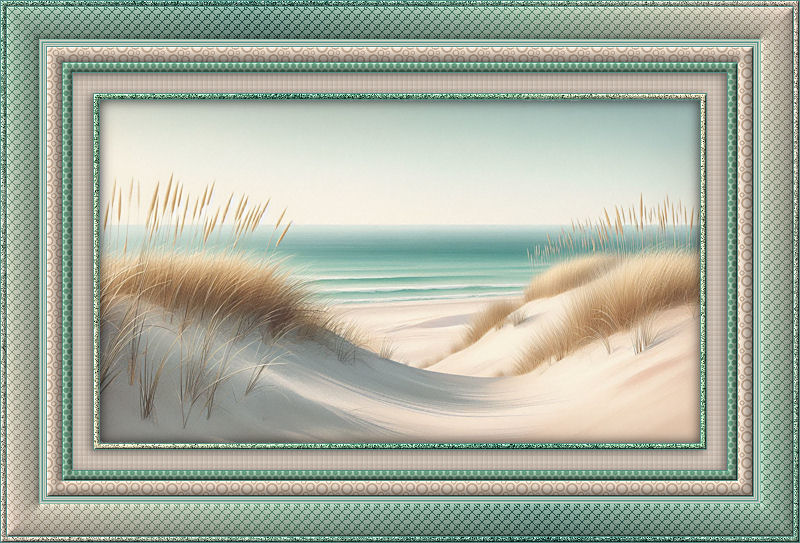
Summer Frame
|
|
|
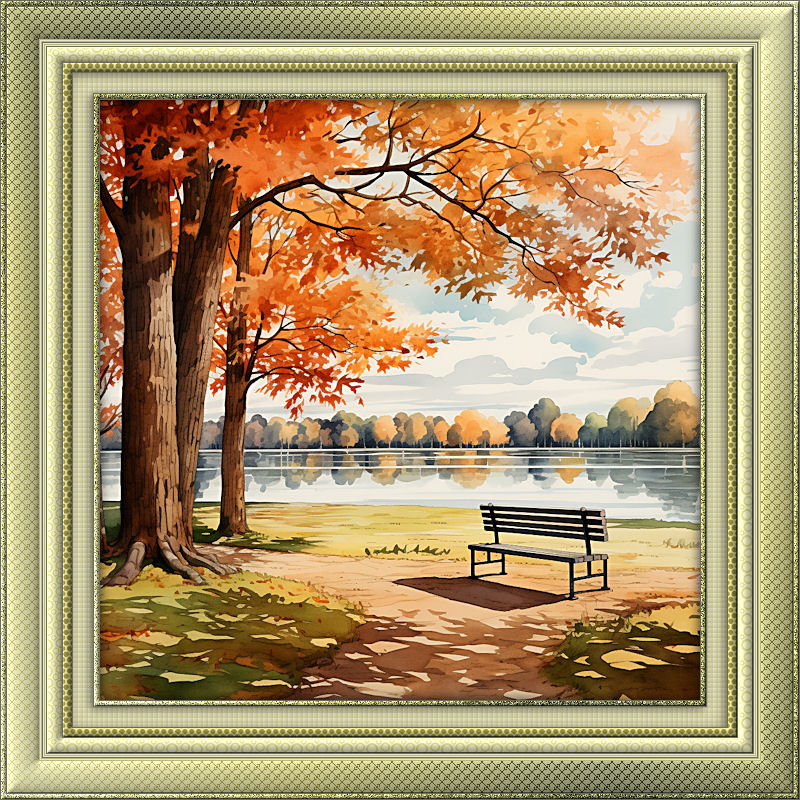
Dieses Tutorial eignet sich für rechteckige und quadratische Bilder. Meine liebe Forumsfreundin Anne bei Wondertalk hat bei einer Aktion einen ähnlichen Rahmen erstellt. Mir hat diese Stilrichtung sehr gut gefallen und so habe ich einen eigenen Rahmen erstellt und die Vorgehensweise aufgeschrieben. Der Rahmen soll dezent wirken, was zum einen durch die kleinen Muster erreicht wird aber zum anderen auch durch helle, dezente Pastellfarben.
Das Tutorial ist nicht für Anfänger geeignet. Grundkenntnisse im Gebrauch mit den Bordmitteln von PSP sollten vorhanden sein, aufeinander folgende Befehle sind aufgelistet
|
Für dieses Tutorial brauchst du:
- PaintShop Pro. Erarbeitet wurde das Tutorial mit PSP X2, aber mit anderen Versionen klappt das sicher genauso.
- ein Bild mit mindestens 600 Pixel an der längsten Kante, das du einrahmen möchtest. Die fertige Grafik hat dann 800 Pixel an der längsten Kante. Ich verwende hier ein KI-generiertes Bild von Adrienne's Designs.
- meine Muster, kannst du hier downloaden
|
Ein paar Vorbereitungen musst du treffen, bevor du mit dem Rahmen anfangen kannst. |
- Entzippe die Musterdatei und speichere dir die Muster bei deinen PSP-Mustern ab.
- Suche dir aus deinem Bild eine sehr helle Vordergrundfarbe (am besten eignet sich hier ein warmes, sehr helles Beige) und eine dunkle Hintergrundfarbe. Zusätzlich brauchst du noch eine dazu passende mittlere, dezente Farbe, deren Hexadezimalcode du dir aufschreiben musst oder du erstellst dir eine kleine Leinwand damit, von der du dir die Farbe bei Bedarf mit der Pipette holen kannst. Das sind die Farben, die ich hier verwendet habe:

-
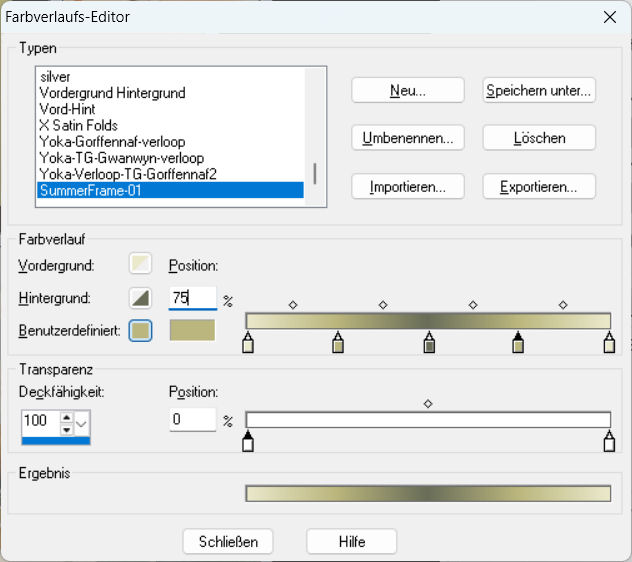
Erstelle dir einen Farbverlauf, den du dir abspeicherst:
- Die helle Vordergrundfarbe sitzt bei den Positionen 0 und 100.
- Die dunkle Hintergrundfarbe sitzt bei der Position 50.
- Die Zusatzfarbe sitzt bei den Positionen 25 und 75.
- Um einen eigenen Farbverlauf zu erstellen und zu speichern gehst du im Material für den Farbverlauf auf "Bearbeiten", dann auf "Neu" und legst den Namen für den Farbverlauf fest. Dann legst du die Farben und die Positionen fest und wenn du dann unten auf "Schließen" gehst, wirst du gefragt, ob du die Änderungen übernehmen möchtest, was du natürlich mit "Ja" beantwortest.
|
Schritt 1:
Öffne dein Bild. Lege dann wie oben beschrieben die Farben und Farbverläufe fest. |
Schritt 2:
Verkleinere dein Bild auf 600 Pixel an der längsten Seite. Ggf. musst du dein Bild jetzt etwas schärfen. |
Schritt 3:
- Auswahl - Alles auswählen
- Auswahl - Frei
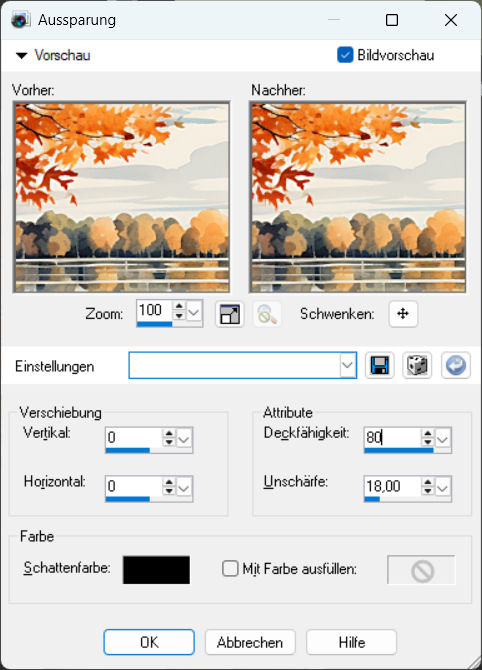
- Effekte - 3D-Effekte - Aussparung mit diesen Einstellungen:
|
|
|
Schritt 4:
- Bild - Rand hinzufügen - 1 Pixel symmetrisch in der Hintergrundfarbe
- Bild - Rand hinzufügen - 5 Pixel symmetrisch in der Vordergrundfarbe
|
|
Schritt 6:
- Bild - Rand hinzufügen - 1 Pixel symmetrisch in der Hintergrundfarbe
|
Schritt 7:
- Bild - Rand hinzufügen - 20 Pixel symmetrisch in der Vordergrundfarbe
- Markiere den Rahmen mit dem Zauberstab
- Effekte - Textureffekte - Jalousie mit dieser Einstellung mit der Zusatzfarbe
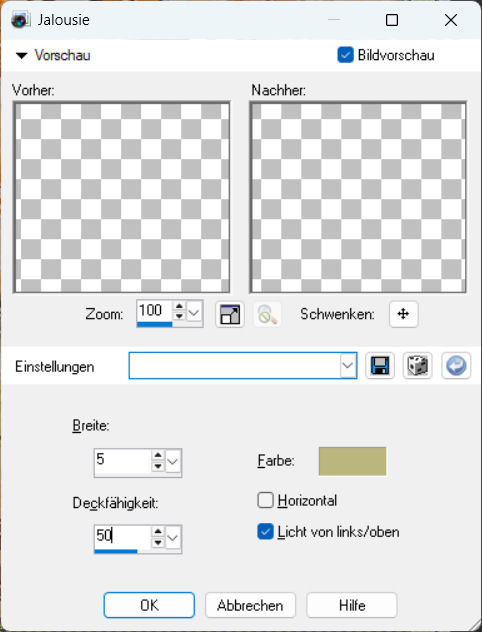
- Wiederhole den Effekt aber setze noch ein Häkchen bei "Horizontal"
- Effekte - 3D-Effekte - Aussparung mit diesen Werten:
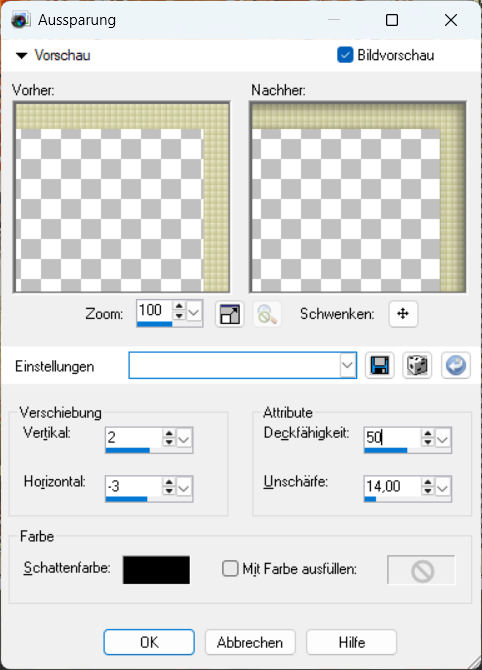
- Auswahl aufheben
|
Schritt 8:
- Bild - Rand hinzufügen - 1 Pixel in der Hintergrundfarbe
|
Schritt 9:
- Bild - Rand hinzufügen - 9 Pixel in der Zusatzfarbe
- Markiere den Rahmen mit dem Zauberstab
- Ebene - neue Rasterebene
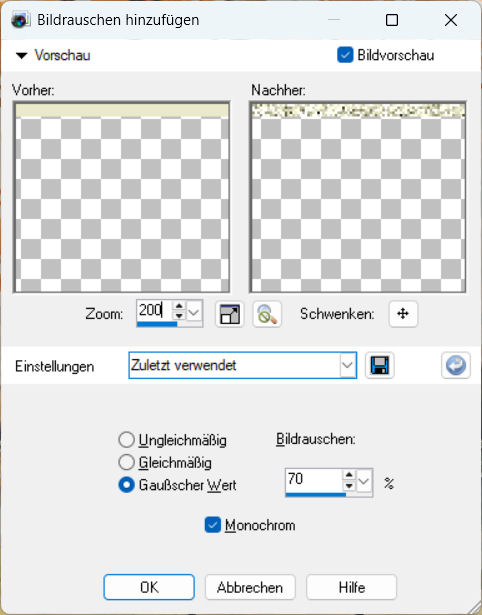
- Suche dir im Vordergrundmaterial das Muster "Polka Dot" und fülle die Ebene damit. Achte darauf, dass die Skalierung des Musters im Vordergrundmaterial auf 100 % steht.
- Ändere den Mischmodus auf "Weiches Licht"
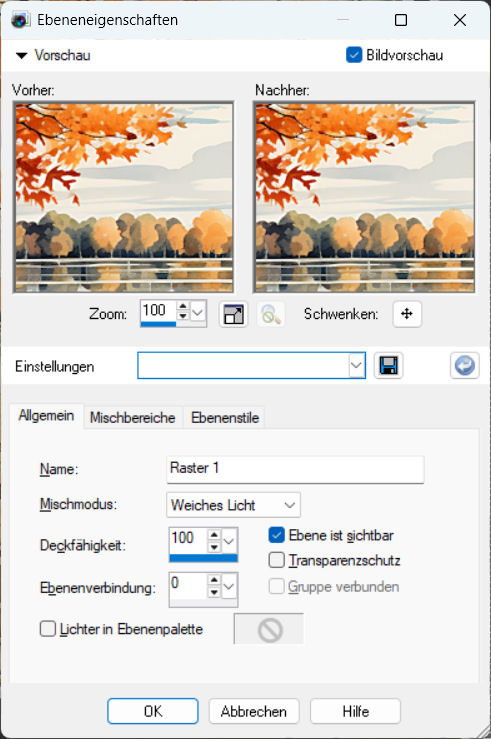
- Ebenen - Einbinden - Nach unten zusammenfassen
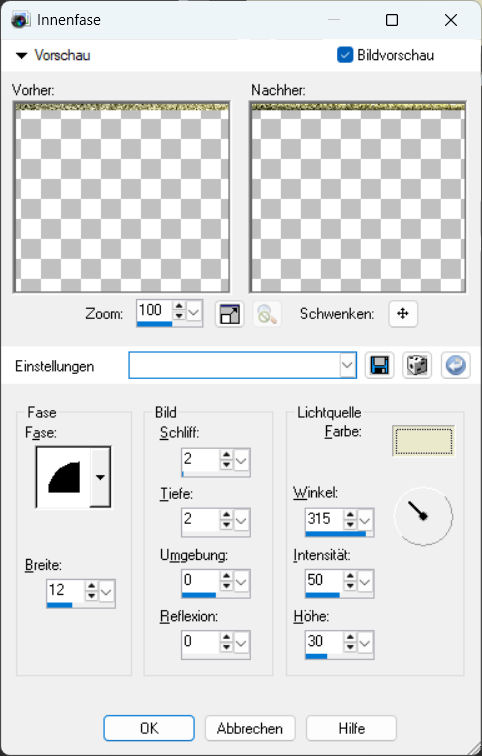
- Effekte - 3D-Effekte - Innenfase wie vorhin (Schritt 5)
- Auswahl aufheben
|
Schritt 10:
- Bild - Rand hinzufügen - 1 Pixel in der Hintergrundfarbe
|
Schritt 11:
- Bild - Rand hinzufügen - 15 Pixel in der Vordergrundfarbe
- Markiere den Rahmen mit dem Zauberstab
- Ebene - neue Rasterebene
- Suche dir im Vordergrundmaterial das Muster "Kringel" und fülle die Ebene damit
- Stelle den Mischmodus wieder auf "Weiches Licht"
- Ebenen - Einbinden - Nach unten zusammenfassen
- Effekte - 3D-Effekte - Innenfase wie vorhin
- Auswahl aufheben
|
Schritt 12:
- Bild - Rand hinzufügen - 1 Pixel in der Hintergrundfarbe
- Bild - Rand hinzufügen - 1 Pixel in der Vordergrundfarbe
- Bild - Rand hinzufügen - 1 Pixel in der Zusatzfarbe
- Bild - Rand hinzufügen - 1 Pixel in der Vordergrundfarbe
- Bild - Rand hinzufügen - 1 Pixel in der Hintergrundfarbe
- Bild - Rand hinzufügen - 1 Pixel in der Zusatzfarbe
- Bild - Rand hinzufügen - 1 Pixel in der Vordergrundfarbe
- Bild - Rand hinzufügen - 1 Pixel in derZusatzfarbe
|
Schritt 13:
- Bild - Rand hinzufügen - 32 Pixel in der Hintergrundfarbe
- Markiere den Rahmen mit dem Zauberstab
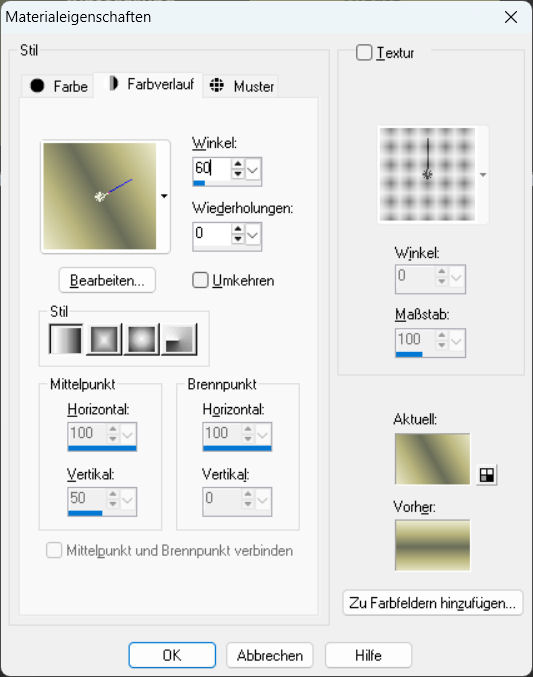
- Stelle dir das Vordergrundmaterial auf deinen Farbverlauf
- Fülle den Rahmen mit dem Verlauf
- Ebene - neue Rasterebene
- Stelle dir das Vordergrundmaterial auf das Pixelmuster
- Fülle die Ebene mit dem Muster
- Stelle den Mischmodus wieder auf "Weiches Licht"
- Ebenen - Einbinden - Nach unten zusammenfassen
- Effekte - 3D-Effekte - Innenfase wie vorhin aber ändere die Breite auf 18
- Auswahl aufheben
|
Schritt 14:
- Wiederhole die Schritte 4 bis 6
|
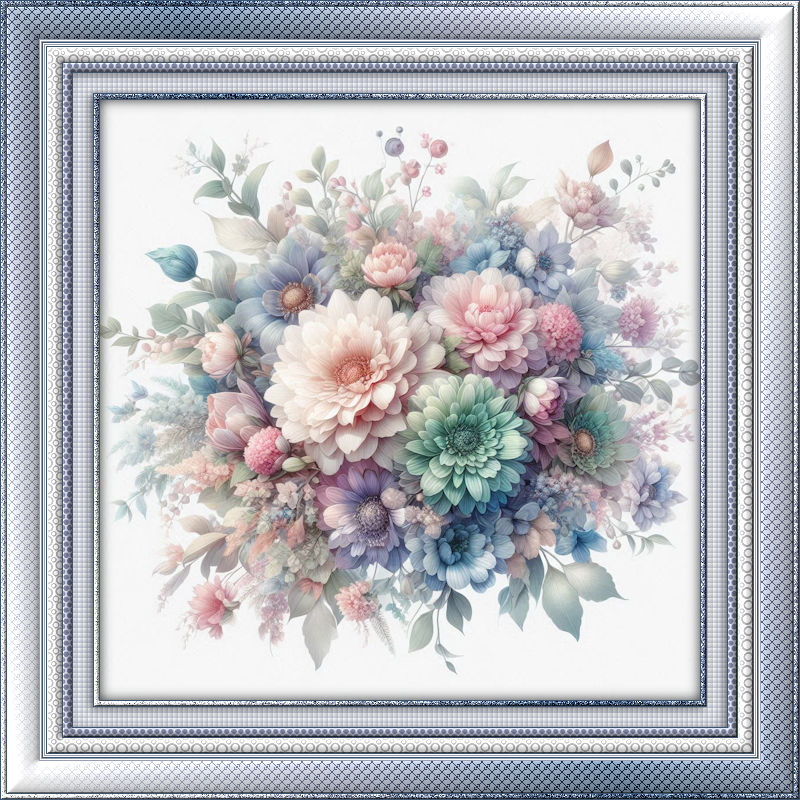
Fertig ist dein Rahmen. Hier noch ein anderes Beispiel: |
|
|