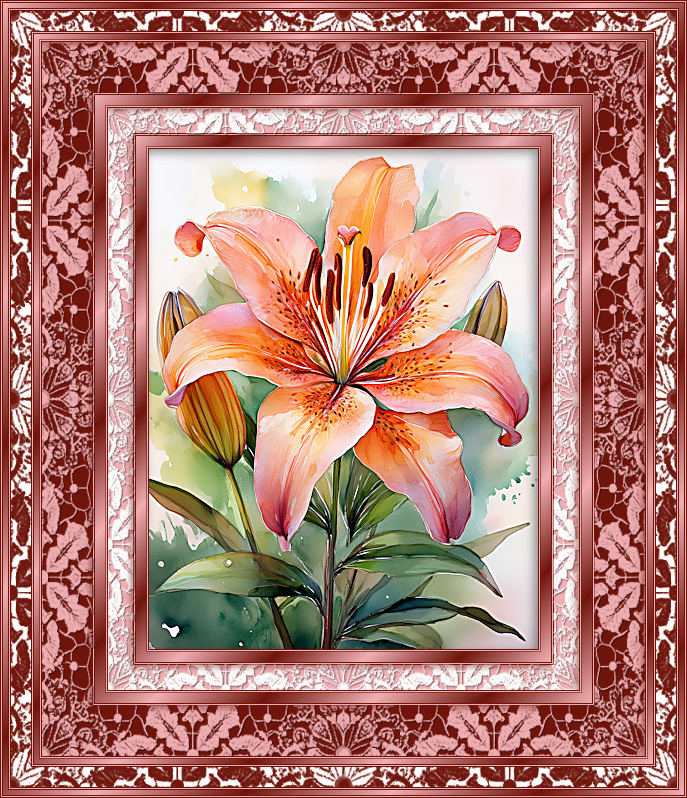
Lacy Frame |
|
|
Dieses Tutorial ist nicht für Anfänger geeignet. Grundkenntnisse im Gebrauch mit den Bordmitteln von PSP sollten vorhanden sein. |
Für dieses Tutorial brauchst du:
- das Programm Paint Shop Pro. Erarbeitet wurde das Tutorial mit PSP X2 aber es funktioniert sicher auch mit anderen Versionen.
- ein Bild mit mindestens 500 Pixel an der längsten Kante. Ich verwende ein von mir mit Adobe Firefly KI-generiertes Bild.
- mein Material kannst du hier downloaden (drei Muster zur Auswahl, die dann als Maske verwendet werden)
|
Schritt 1:
Öffne dein Bild, das Muster welches du für dein Bild verwenden willst und lege deine Vorder- und Hintergrundfarbe fest. Mache dir eine kleine Leinwand mit der Vordergrundfarbe, weil du die im Verlauf der Arbeit einmal auf weiß ändern musst. |
Schritt 2:
Verkleinere dein Bild auf 500 Pixel an der längsten Seite. Ggf. musst du dein Bild jetzt etwas schärfen. |
Schritt 3:
- Auswahl - Alles auswählen
- Auswahl - Frei
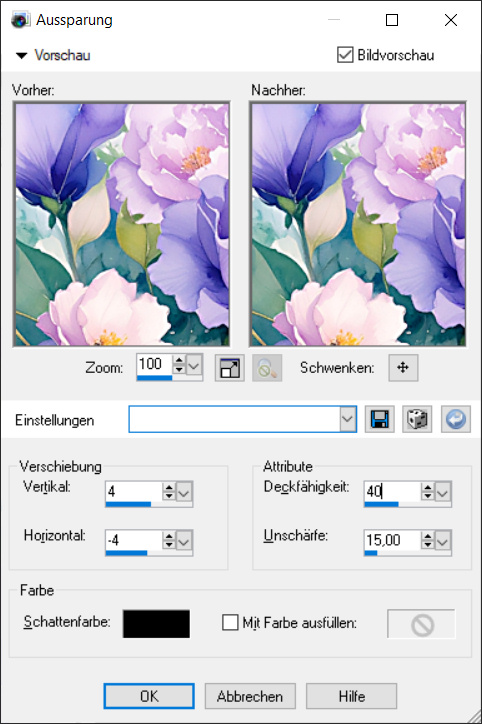
- Effekte - 3D-Effekt - Aussparung mit dieser Einstellung:
|
|
- Auswahl - Auswahl aufheben
|
Schritt 4:
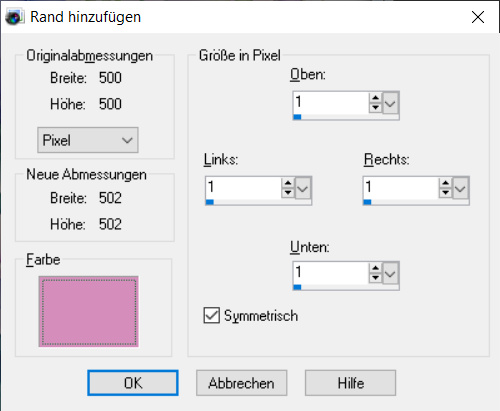
- Bild - Rand hinzufügen - 1 Pixel symmetrisch in der Hintergrundfarbe
|
|
- Bild - Rand hinzufügen - 1 Pixel symmetrisch in der Vordergrundfarbe
- Bild - Rand hinzufügen - 1 Pixel symmetrisch in der Hintergrundfarbe
|
Schritt 5:
- Bild - Rand hinzufügen - 10 Pixel symmetrisch in der Vordergrundfarbe
- Markiere den Rahmen mit dem Zauberstab mit dieser Einstellung:
|
|
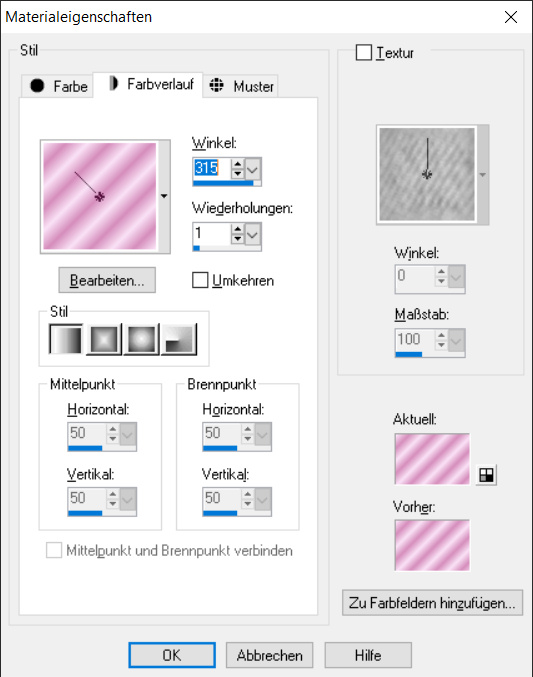
- Richte dir im Vordergrundmaterial nun einen Farbverlauf aus Vorder- und Hintergrundfarbe mit diesen Einstellungen:
|
|
- Fülle den markierten Rahmen mit diesem Farbverlauf
- Auswahl aufheben
|
Schritt 6
- Wiederhole Schritt 4 (die drei schmalen Rahmen in dunkel - hell - dunkel)
|
Schritt 7
- Bild - Rand hinzufügen - 25 Pixel symmetrisch in der Vordergrundfarbe
- Markiere den Rahmen mit dem Zauberstab
- Mausklick rechts im Ebenenmanager in die Ebene - In Ebene umwandeln
- Ebenen - Neue Rasterebene
- Fülle diese Ebene in weiß
- Ebenen - Neue Maskenebene - Aus Bild (hier suchst du das von dir ausgewählte Muster aus)
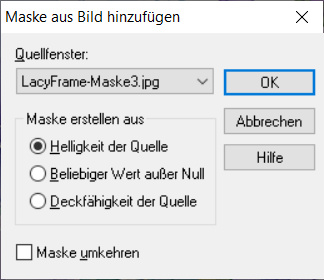
- Ebenen - Einbinden - Gruppe zusammenfassen
- Auswahl - Auswahl aufheben
- Effekte - 3D-Effekte - Schlagschatten mit dieser Einstellung
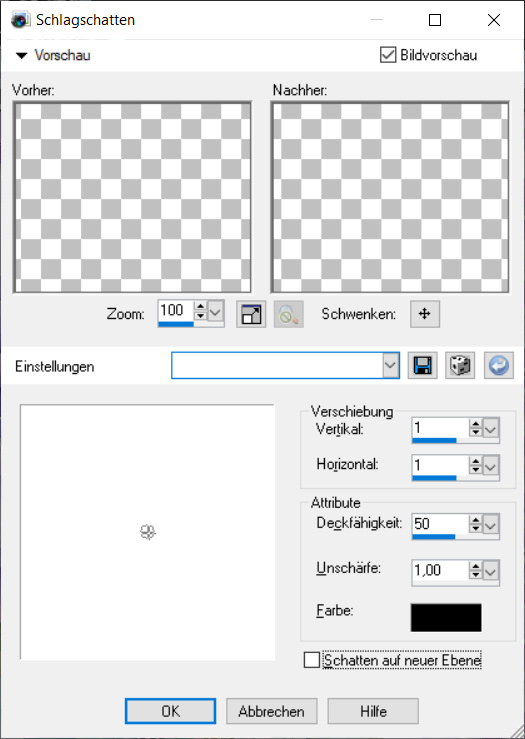
- Ebenen - Einbinden - Nach unten zusammenfassen
- Auswahl - Alles auswählen
- Auswahl - Frei
- Effekte - 3D-Effekte - Aussparung mit dieser Einstellung:
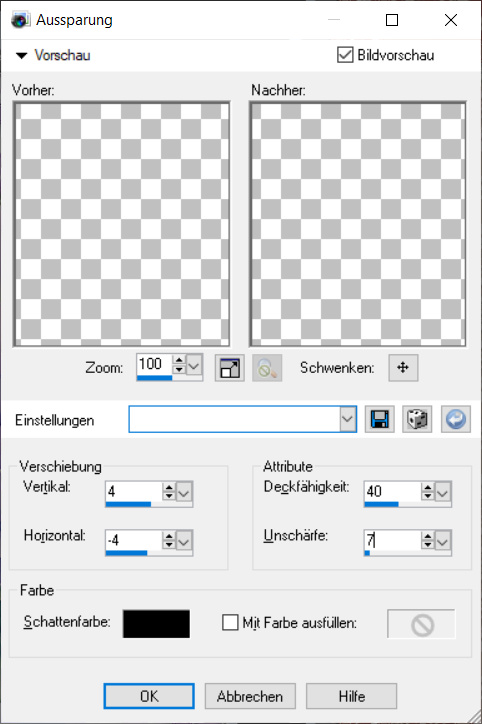
- Auswahl - Auswahl aufheben
- Ebenen - Einbinden - Alle zusammenfassen
|
Schritt 8:
- Wiederhole die Schritte 4 bis 6 (drei dünne Rahmen, den breiteren Rahmen mit dem Farbverlauf und wieder drei dünne Rahmen)
|
Schritt 9:
- Bild - Rand hinzufügen - 50 Pixel symmetrisch in der Vordergrundfarbe
- Markiere den Rahmen mit dem Zauberstab
- Ebenen - neue Rasterebene
- Fülle die neue Ebene mit der Hintergrundfarbe
- Ebenen - neue Rasterebene
- Fülle die neue Ebene mit der Vordergrundfarbe
- Ebenen - Neue Maskenebene - aus Bild (wähle wieder das von dir gewählte Muster aus)
- Ebenen - Einbinden - Gruppe zusammenfassen
- Auswahl - Auswahl aufheben
- Effekte - 3D-Effekte - Schlagschatten wie in Schritt 7
- Ebenen - Einbinden - Nach unten zusammenfassen
- Auswahl - Alles Auswählen
- Auswahl - Frei
- Effekte - 3D-Effekte - Aussparung wie in Schritt 7
- Auswahl - Auswahl aufheben
- Ebenen - Einbinden - Alle zusammenfassen
|
Schritt 10:
- Wiederhole die Schritte 4 bis 6, aber bei dem mittleren Rahmen mit dem Farbverlauf (Schritt 5) fügst du nur einen Rand von 5 Pixel hinzu.
|
Schritt 11:
- Bild - Rand hinzufügen - 20 Pixel symmetrisch in weiß
- Markiere den Rahmen mit dem Zauberstab
- Mausklick rechts im Ebenenmanager in die Ebene - In Ebene umwandeln
- Ebenen - neue Rasterebene
- Fülle die neue Ebene mit der Hintergrundfarbe
- Ebenen - Neue Maskenebene - aus Bild (wähle wieder das von dir gewählte Muster aus)
- Auswahl - Auswahl aufheben
- Ebenen - Einbinden - Alle zusammenfassen
|
Schritt 12:
|
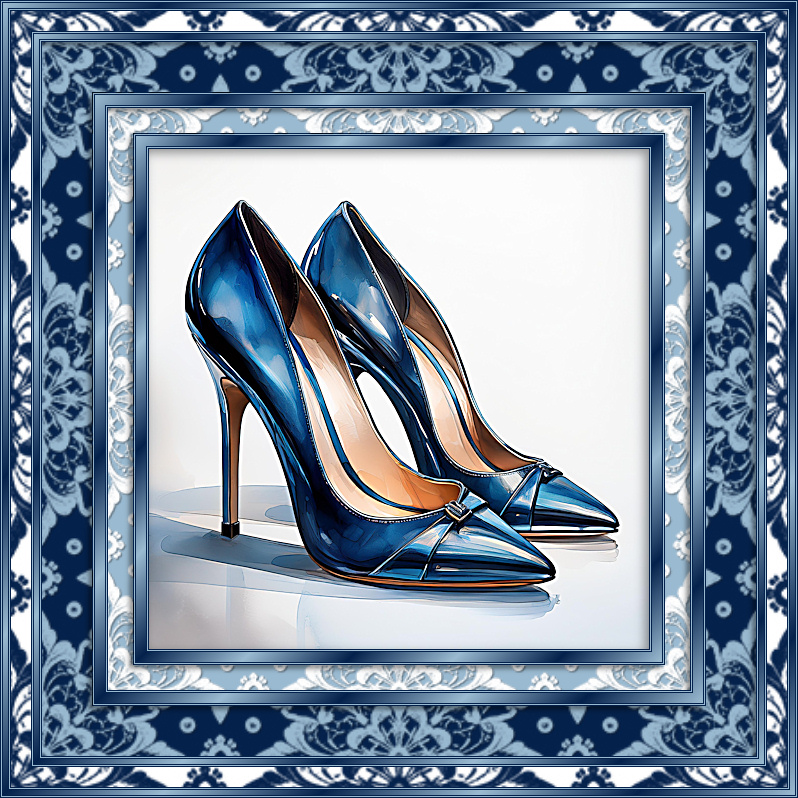
| Fertig ist dein Rahmen. Ich hoffe, das Tutorial hat dir Spaß gemacht. Hier noch zwei weitere Beispiele: |
|
|