Gold Rush Frame
|
|
|
Dieses Tutorial eignet sich für rechteckige und quadratische Bilder.
Das Tutorial ist nicht für Anfänger geeignet. Grundkenntnisse im Gebrauch mit den Bordmitteln von PSP sollten vorhanden sein, aufeinander folgende Befehle sind aufgelistet |
Für dieses Tutorial brauchst du:
- PaintShop Pro. Erarbeitet wurde das Tutorial mit PSP X2, aber mit anderen Versionen klappt das sicher genauso.
- ein Bild mit mindestens 550 Pixel an der längsten Kante, das du einrahmen möchtest. Ich verwende hier ein herbstliches KI-generiertes Bild.
- meine Maske, kannst du hier downloaden
|
Ein paar Vorbereitungen musst du treffen, bevor du mit dem Rahmen anfangen kannst. |
- Entzippe die ZIP-Datei mit meiner Maske und öffne sie in PSP
- Suche dir aus deinem Bild eine helle, eine mittlere und eine dunkle Farbe (oder einfach drei Farben, die sich für einen Goldverlauf eignen). Notiere dir den Hexadezimalcode der hellen Farbe.
Meine Farben sind:
hell #f6d18a, mittel #fb8f35 für die Vordergrundfarbe und #1f130f für die Hintergrundfarbe
-
Erstelle dir zwei Farbverläufe, die du dir dann als "goldrush-1" und als "goldrush-2" abspeicherst:
- Der erste Farbverlauf soll aus der hellen und der mittleren Farbe bestehen, der zweite Farbverlauf aus der mittleren und der dunklen Farbe.
- Beide Farbverläufe sollen mehrfache Wiederholungen haben.
- Die jeweils hellere Farbe sitzt bei den Positionen 0, 40 und 80, die dunklere Farbe auf den Positionen 20, 60 und 100.
- Um einen eigenen Farbverlauf zu erstellen und zu speichern gehst du im Material für den Farbverlauf auf "Bearbeiten", dann auf "Neu" und legst den Namen für den Farbverlauf fest. Dann legst du die Farben und die Positionen fest und wenn du dann unten auf "Schließen" gehst, wirst du gefragt, ob du die Änderungen übernehmen möchtest, was du natürlich mit "Ja" beantwortest.
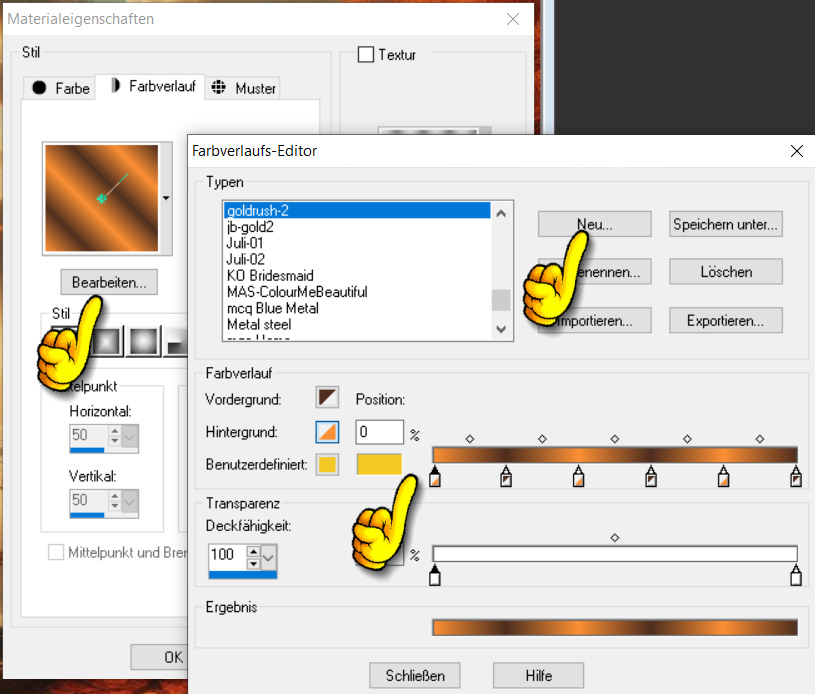
Ein kleiner Tipp noch für die Profis: die Rahmenkombination aus den ganz schmalen Rahmen und den dazwischen liegenden, mit Farbverlauf gefüllten Rahmen wiederholt sich sechsmal. Wenn du kannst, solltest du dir für diese Schritte (Schritt 4) beim ersten Mal ein Script erstellen, dann geht es später schneller.
|
Schritt 1:
Öffne dein Bild sowie die mitgelieferte Maske, falls noch nicht geschehen. Lege dann wie oben beschrieben die Farben und Farbverläufe fest. |
Schritt 2:
Verkleinere dein Bild auf 550 Pixel an der längsten Seite. Ggf. musst du dein Bild jetzt etwas schärfen. |
Schritt 3:
- Auswahl - Alles auswählen
- Auswahl - Frei
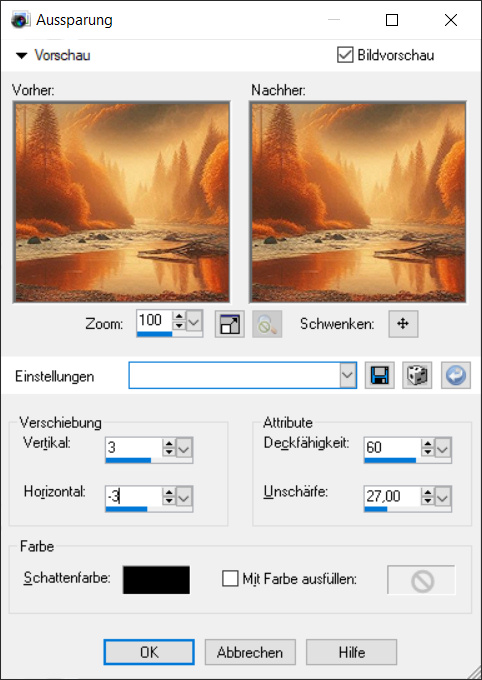
- Effekte - 3D-Effekte - Aussparung mit diesen Einstellungen:
|
|
|
Schritt 4:
- Bild - Rand hinzufügen - 1 Pixel symmetrisch in der dunklen Farbe
- Bild - Rand hinzufügen - 2 Pixel symmatrisch in der hellen Farbe
- Aktiviere den Zauberstab und übernimm oben diese Einstellungen:

- Markiere den Rahmen mit dem Zauberstab
- Stelle das Vordergrundmaterial auf deinen Farbverlauf 1 (goldrush-1) und fülle den markierten Rahmen damit
- Auswahl aufheben
- Bild - Rand hinzufügen - 1 Pixel symmetrisch in der dunklen Farbe
|
Schritt 5:
- Bild - Rand hinzufügen - 50 Pixel symmetrisch in der hellsten Farbe
- Markiere den Rahmen mit dem Zauberstab
- Effekte - Bildeffekte - Verschiebung mit diesen Einstellungen (wähle bei der Horizontalverschiebung 50 % der Bildbreite und bei der Vertikalverschiebung 50 % der Bildhöhe; bei meinem quadratischen Bild sind das jeweils 329 Pixel):
|
|
- Anpassen - Bildschärfe verringern - Strahlenförmige Unschärfe mit dieser Einstellung:
|
|
- Mausklick rechts im Ebenenmanager in die Ebene - In Ebene umwandeln, die Auswahl bleibt bestehen
- Blende diese neue Rahmenebene aus und gehe auf die Hintergrundebene
- Fülle die Auswahl mit Farbverlauf 1
- Blende die neue Rahmenebene wieder ein und gehe auch auf diese Ebene
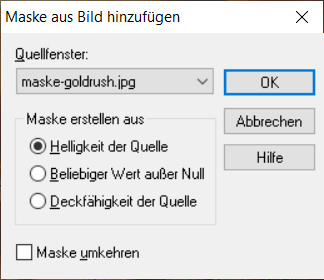
- Ebene - Neue Maskenebene - aus Bild: wähle die "maske-goldrush.jpg" aus mit dieser Einstellung:
|
|
- Ebenen - Einbinden - Gruppe zusammenfassen, die Auswahl bleibt bestehen
- Mausklick rechts in diese Ebene - Zusammenfassen - Nach unten zusammenfassen, die Auswahl bleibt bestehen
- Auswahl - Umkehren
- Mausklick rechts im Ebenenmanager in die Ebene - In Ebene umwandeln
- Auswahl aufheben
- Effekte - 3D-Effekte - Schlagschatten mit dieser Einstellung:
|
|
- Ebenen - Einbinden - Alle zusammenfassen
|
Schritt 6:
Wiederhole Schritt 4
|
Schritt 7:
- Auswahl - Alles auswählen
- Auswahl - Ändern - Verkleinern um 4 Pixel
- Auswahl - Umkehren
- Mausklick rechts in die Ebene - In Ebene umwandeln
- Auswahl aufheben
- Effekte - 3D-Effekte - Schlagschatten wie oben
- Ebenen - Einbinden - Alles zusammenfassen
|
Schritt 8:
- Bild - Rand hinzufügen - 6 Pixel symmetrisch in der Vordergrundfarbe
- Markiere den Rahmen mit dem Zauberstab
- Fülle den Rahmen mit Farbverlauf 2 (goldrush-2)
- Auswahl - Aufheben
|
Schritt 9:
Wiederhole Schritt 4 |
Schritt 10:
- Bild - Rand hinzufügen - 25 Pixel symmetrisch in der hellen Farbe
- Markiere den Rahmen mit dem Zauberstab
- Effekte - Verschiebung - wieder mit 50 % in Breite und Höhe (bei mir sind das jeweils 368 Pixel)
- Anpassen - Bildschärfe verringern - Strahlenförmige Unschärfe wie vorhin
- Maustaste rechts im Ebenenmanager - In Ebene umwandeln, die Auswahl bleibt bestehen
- Blende diese neue Rahmenebene aus und gehe auf die Hintergrundebene
- Fülle die Auswahl mit Farbverlauf 1
- Blende die neue Rahmenebene wieder ein und gehe auch auf diese Ebene
- Ebene - Neue Maskenebene - aus Bild: wähle die "maske-goldrush.jpg"
- Ebenen - Einbinden - Gruppe zusammenfassen, die Auswahl bleibt bestehen
- Mausklick rechts in diese Ebene - Zusammenfassen - Nach unten zusammenfassen, die Auswahl bleibt bestehen
- Auswahl - Umkehren
- Mausklick rechts im Ebenenmanager in die Ebene - In Ebene umwandeln
- Auswahl aufheben
- Effekte - 3D-Effekte - Schlagschatten wie vorhin
- Ebenen - Einbinden - Alle zusammenfassen
|
Schritt 11:
Wiederhole Schritt 4 |
Schritt 12:
Wiederhole Schritt 8 |
Schritt 13:
Wiederhole Schritt 4
|
Schritt 14:
- Bild - Rand hinzufügen - 17 Pixel symmetrisch in der Vordergrundfarbe
- Markiere den Rahmen mit dem Zauberstab
- Effekte - Verschiebung - wieder mit 50 % in Breite und Höhe (bei mir sind das jeweils 399 Pixel)
- Anpassen - Bildschärfe verringern - Gaußscher Weichzeichner mit Radius 20
- Auswahl umkehren
- Mausklick rechts im Ebenenmanager in die Ebene - In Ebene umwandeln
- Auswahl aufheben
- Effekte - 3D-Effekte - Schlagschatten wie vorhin
- Ebenen - Einbinden - Alle zusammenfassen
|
Schritt 15:
Wiederhole ein letztes Mal Schritt 4. |
Fertig ist dein Rahmen. Ich hoffe, das Tutorial hat dir Spaß gemacht.
Hier ist noch ein weiteres Beispiel, dieses Mal in Silber: |
|